

Tạo bộ icon trong Affinity: Chuẩn hóa Grid, Stroke và thiết kế đồng nhất
Trong thiết kế đồ họa, một bộ icon không chỉ cần đẹp mà còn phải đảm bảo tính đồng nhất về hình dáng, tỷ lệ và độ dày nét. Đặc biệt, khi sử dụng icon trong website, ứng dụng hoặc bộ nhận diện thương hiệu, sự khác biệt nhỏ về Stroke cũng có thể khiến tổng thể thiết kế trở nên thiếu chuyên nghiệp. Vì vậy, tạo bộ icon trong Affinity theo một hệ thống quy chuẩn ngay từ đầu là bước quan trọng giúp designer tiết kiệm thời gian chỉnh sửa và dễ dàng mở rộng thư viện biểu tượng.
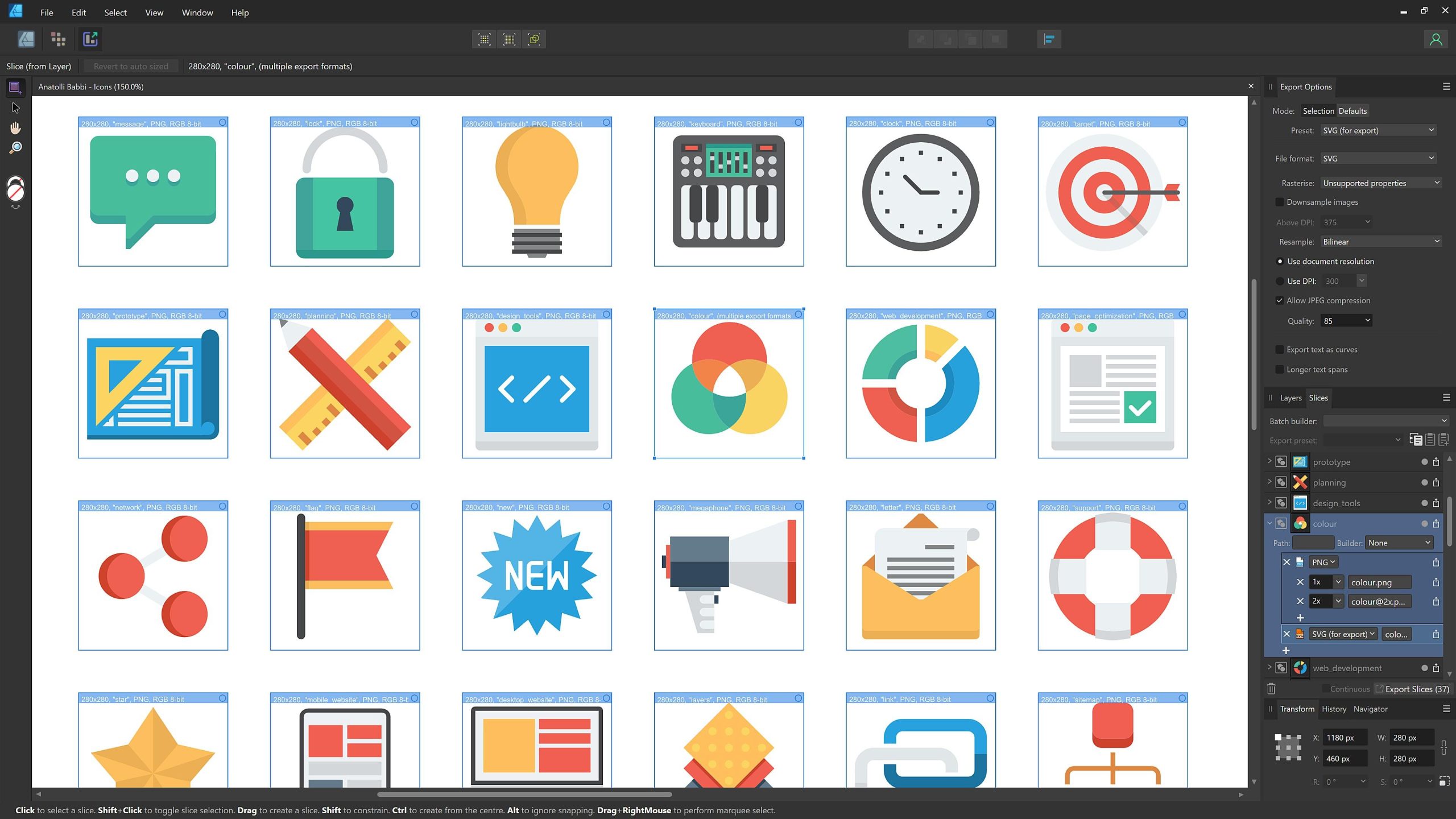
Với Affinity, người dùng có thể xây dựng icon bằng công cụ vector, kiểm soát đường nét thông qua Stroke, căn chỉnh đối tượng theo Grid và sử dụng Export Persona để thiết lập vùng xuất (Slice). Quy trình này cho phép xuất nhiều biểu tượng ở các định dạng và kích thước khác nhau mà không cần thao tác thủ công từng file.
Bài viết dưới đây hướng dẫn thực hành với một bộ icon nhỏ gồm 12 biểu tượng, sử dụng chung một hệ thống kích thước, độ dày nét và quy tắc căn chỉnh.
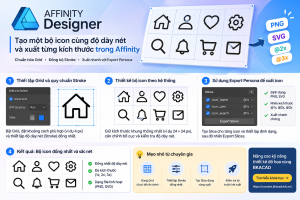
1. Chuẩn bị hệ thống Grid và quy chuẩn Stroke cho bộ icon
Trước khi bắt đầu vẽ, hãy xác định một hệ quy chuẩn chung cho toàn bộ biểu tượng. Đây là yếu tố quyết định tính nhất quán khi tạo bộ icon trong Affinity, đặc biệt với những bộ icon có nhiều hình dạng như ngôi nhà, người dùng, trái tim, bánh răng hoặc biểu tượng tìm kiếm.
Thiết lập Grid cho bộ icon
Đầu tiên, tạo một tài liệu mới trong Affinity Designer và thiết lập vùng làm việc. Với bộ icon phục vụ giao diện website hoặc ứng dụng, có thể sử dụng kích thước khung 24 × 24 px cho mỗi biểu tượng. Đây là kích thước tham khảo phổ biến, không phải quy định bắt buộc.
Tiếp theo, bật hệ thống Grid và thiết lập khoảng chia phù hợp, chẳng hạn 4 px. Mỗi icon được đặt trong một khung vuông có cùng kích thước, giúp việc căn chỉnh và phân phối biểu tượng dễ dàng hơn. Nên giữ một vùng an toàn (Safe Area) xung quanh để các chi tiết không chạm sát mép khung.
Một số nguyên tắc cần chú ý:
- Kích thước khung: Sử dụng thống nhất 24 × 24 px cho tất cả icon.
- Grid: Chia lưới 4 px để kiểm soát vị trí và tỷ lệ.
- Vùng an toàn: Giữ khoảng cách hợp lý giữa đường nét và cạnh khung.
- Căn chỉnh: Sử dụng công cụ Align và Snapping để đưa các đối tượng về đúng vị trí.
- Pixel Alignment: Kiểm tra vị trí và kích thước của các thành phần khi thiết kế icon raster để hạn chế hiện tượng nhòe cạnh.
Grid không có nghĩa là mọi biểu tượng đều phải chiếm diện tích giống nhau. Ví dụ, icon hình ngôi nhà có thể có chiều cao lớn hơn icon trái tim, nhưng trọng tâm thị giác và khoảng cách với khung cần được cân bằng.
Thiết lập Stroke để đồng bộ độ dày nét
Sau khi hoàn thiện Grid, bước tiếp theo là chuẩn hóa Stroke. Đây là yếu tố quan trọng nhất khi xây dựng bộ icon dạng outline (biểu tượng đường viền).
Trong Affinity, chọn từng đối tượng vector và mở bảng Stroke để thiết lập độ dày đường viền. Với bộ icon 24 × 24 px, có thể bắt đầu từ mức 2 px, sau đó điều chỉnh dựa trên độ phức tạp của biểu tượng và kích thước hiển thị thực tế.
Để bộ icon có diện mạo thống nhất, nên chú ý:
- Stroke Width: Sử dụng cùng một độ dày nét cho các biểu tượng.
- Cap: Chọn kiểu đầu nét phù hợp, ưu tiên Round Cap nếu muốn phong cách mềm mại.
- Join: Sử dụng Round Join hoặc kiểu nối góc thống nhất để tránh sự khác biệt giữa các biểu tượng.
- Màu Stroke: Dùng chung một mã màu, chẳng hạn #222222.
- Fill: Nếu thiết kế theo phong cách outline, cần kiểm soát màu nền bên trong để tránh các icon bị khác biệt về phong cách.
Một lưu ý chuyên môn là không nên chỉ nhìn vào thông số Stroke để đánh giá tính đồng nhất. Những biểu tượng có nhiều đường cong, góc nhọn hoặc chi tiết nhỏ có thể tạo cảm giác dày hơn dù cùng thông số. Vì vậy, sau khi hoàn thiện, hãy đặt toàn bộ icon cạnh nhau và kiểm tra bằng mắt ở đúng kích thước sử dụng.
2. Sử dụng Affinity Export Persona để xuất icon theo nhiều kích thước
Sau khi hoàn thiện bộ icon, việc xuất từng biểu tượng thành nhiều kích thước là công đoạn cần được tối ưu. Thay vì xuất từng đối tượng riêng lẻ bằng thao tác thủ công, Affinity Export Persona cho phép tạo các vùng xuất độc lập gọi là Slice, thiết lập định dạng và nhiều mức kích thước cho từng vùng.
Đây là tính năng đặc biệt hữu ích khi designer cần bàn giao bộ icon cho lập trình viên, xây dựng thư viện thiết kế hoặc sử dụng trên nhiều nền tảng.
Thiết lập Slice cho từng icon
Trước tiên, hãy kiểm tra bảng Layers và sắp xếp các biểu tượng thành từng nhóm riêng biệt. Mỗi nhóm nên được đặt tên rõ ràng theo chức năng, ví dụ: icon_home, icon_search, icon_user, icon_heart hoặc icon_setting.
Tiếp theo, chuyển sang Export Persona. Tại bảng Layers trong không gian này, chọn từng nhóm icon và sử dụng chức năng Create Slice để tạo vùng xuất tương ứng. Affinity sẽ tạo Slice dựa trên phạm vi của đối tượng hoặc nhóm được chọn.
Khi thiết lập Slice, cần kiểm tra:
- Tên Slice: Đặt theo tên icon để dễ quản lý file sau khi xuất.
- Kích thước: Kiểm tra vùng xuất có bao gồm đầy đủ biểu tượng và khoảng trống cần thiết hay không.
- Vị trí: Đảm bảo các Slice không bị nhầm lẫn hoặc cắt mất chi tiết.
- Trạng thái xuất: Chỉ bật những Slice thực sự cần xuất để tránh tạo file dư thừa.
Nếu muốn kiểm soát chính xác vùng xuất, có thể sử dụng Slice Tool để tạo vùng tùy chỉnh. Với những icon có cùng kích thước khung, nên giữ quy chuẩn vùng xuất giống nhau nhằm đảm bảo tính đồng nhất giữa các file.
Thiết lập định dạng và nhiều kích thước xuất
Sau khi tạo Slice, mở bảng Slices để thiết lập định dạng file. Affinity hỗ trợ bổ sung nhiều định dạng và mức kích thước cho cùng một Slice, giúp người dùng không cần tạo lại biểu tượng cho từng độ phân giải.
Có thể tham khảo cấu hình sau:
| Kích thước | Định dạng | Mục đích sử dụng |
|---|---|---|
| 1x – 24 px | SVG, PNG | Giao diện cơ bản |
| 2x – 48 px | PNG | Màn hình mật độ điểm ảnh cao |
| 3x – 72 px | PNG | Thiết bị có mật độ điểm ảnh cao hơn |
Với SVG, biểu tượng được lưu dưới dạng vector nên có thể thay đổi kích thước mà không phụ thuộc vào một độ phân giải raster cố định. Trong khi đó, PNG phù hợp khi cần hình ảnh raster có nền trong suốt và kích thước pixel xác định.
Trong bảng Slices, mở từng Slice, chọn định dạng PNG hoặc SVG, sau đó sử dụng nút thêm kích thước để bổ sung các mức xuất như 2x và 3x. Nếu cần xuất nhiều phiên bản, hãy kiểm tra tên file và đường dẫn lưu để tránh ghi đè hoặc nhầm lẫn giữa các biểu tượng.
Cuối cùng, nhấn Export Slices để xuất những vùng đã được chọn. Có thể sử dụng tính năng Continuous nếu muốn Affinity tự động xuất lại Slice khi thiết kế được chỉnh sửa sau đó.
Kiểm tra chất lượng bộ icon sau khi xuất
Đừng bỏ qua bước kiểm tra file đầu ra. Một bộ icon được thiết kế đẹp nhưng xuất sai kích thước hoặc thiếu chi tiết vẫn có thể gây ra vấn đề khi đưa vào sản phẩm thực tế.
Hãy mở thử một số file PNG ở kích thước 1x, 2x và 3x để kiểm tra độ sắc nét, độ dày nét và khoảng cách xung quanh biểu tượng. Với SVG, hãy thử phóng to hoặc mở trong một công cụ hỗ trợ vector để đảm bảo đường nét không bị lỗi.
Ngoài ra, cần kiểm tra tên file, định dạng, nền trong suốt và cấu trúc thư mục. Việc đặt tên thống nhất sẽ giúp lập trình viên và designer khác dễ dàng tìm kiếm, thay thế hoặc cập nhật icon khi cần.
Những lưu ý quan trọng khi tạo và xuất bộ icon trong Affinity
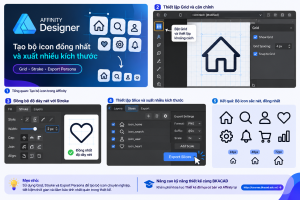
Để quy trình tạo bộ icon trong Affinity đạt hiệu quả cao, designer nên xây dựng một bộ quy chuẩn ngay từ đầu thay vì chỉ tập trung vào việc vẽ từng biểu tượng. Grid giúp kiểm soát tỷ lệ, Stroke đảm bảo sự đồng nhất về đường nét, còn Export Persona hỗ trợ quản lý vùng xuất và nhiều phiên bản kích thước.
Một số lỗi thường gặp cần tránh là sử dụng Stroke không đồng nhất, căn chỉnh biểu tượng theo cảm tính, đặt Slice quá sát đối tượng hoặc xuất PNG ở kích thước không phù hợp. Đặc biệt, khi thiết kế icon nhỏ, các chi tiết quá phức tạp có thể khiến biểu tượng khó nhận diện. Hãy ưu tiên hình khối rõ ràng, hạn chế chi tiết thừa và kiểm tra khả năng hiển thị ở kích thước thực tế.
Nếu đang xây dựng thư viện icon phục vụ thương hiệu hoặc giao diện ứng dụng, bạn cũng nên lưu lại file Affinity gốc để dễ dàng chỉnh sửa và mở rộng về sau. Điều này giúp duy trì một hệ thống thiết kế nhất quán, thay vì phải tạo lại từng biểu tượng mỗi khi có yêu cầu mới.
Câu hỏi thường gặp về tạo và xuất icon trong Affinity
1. Affinity Export Persona dùng để làm gì?
Export Persona là không gian làm việc chuyên biệt để tạo Slice và xuất các vùng thiết kế như Artboard, Layer, Group hoặc Object thành nhiều định dạng và kích thước khác nhau.
2. Làm thế nào để các icon có cùng độ dày nét?
Hãy thiết lập một thông số Stroke Width chung, đồng bộ kiểu Cap và Join, sau đó kiểm tra toàn bộ biểu tượng ở cùng tỷ lệ hiển thị. Với các hình dạng đặc biệt, có thể điều chỉnh quang học để đảm bảo cảm giác đồng đều.
3. Nên xuất icon bằng SVG hay PNG?
SVG phù hợp với biểu tượng vector cần thay đổi kích thước linh hoạt. PNG phù hợp khi cần ảnh raster có kích thước pixel cụ thể, đặc biệt trong giao diện hoặc những nền tảng không sử dụng trực tiếp SVG.
4. Có thể xuất nhiều kích thước icon cùng lúc trong Affinity không?
Có. Bạn có thể thêm nhiều mức kích thước và định dạng vào cùng một Slice trong bảng Slices, sau đó sử dụng Export Slices để xuất hàng loạt.
Nâng cao kỹ năng thiết kế đồ họa cùng BKACAD
Nắm vững công cụ chỉ là bước đầu trong quá trình trở thành một designer chuyên nghiệp. Bên cạnh thao tác phần mềm, người học cần hiểu về bố cục, màu sắc, typography, tư duy thị giác và quy trình xây dựng sản phẩm thiết kế hoàn chỉnh.
Nếu muốn phát triển kỹ năng thiết kế từ nền tảng đến thực hành, bạn có thể tham khảo các chương trình đào tạo tại BKACAD – Học viện Công nghệ Bách Khoa. Chương trình thiết kế đồ họa cơ bản với Affinity được xây dựng cho người mới bắt đầu, kết hợp Canva, Affinity Pixel, Affinity Vector và công cụ AI. Lộ trình gồm 90 giờ học, 5 học phần và đồ án tổng hợp, hướng đến việc xây dựng hồ sơ năng lực cá nhân (Portfolio).
Tìm hiểu chương trình học để lựa chọn lộ trình phù hợp và từng bước phát triển kỹ năng thiết kế đồ họa phục vụ công việc thực tế.

