Học Photoshop từ cơ bản đến nâng cao nên bắt đầu với giao diện, Layer, công cụ tạo vùng chọn và Layer Mask, sau đó chuyển sang chỉnh màu, retouch, ghép ảnh và thiết kế quảng cáo. Khi đã có nền tảng, người học có thể tìm hiểu Smart Object, kỹ thuật chỉnh sửa không phá hủy dữ liệu và những công cụ AI để nâng cao hiệu quả làm việc.
Tuy nhiên, Photoshop có hàng loạt công cụ, bảng điều khiển và tính năng khác nhau. Người mới thường gặp khó khăn khi không biết nên học phần nào trước, công cụ nào thực sự cần thiết hoặc làm thế nào để áp dụng kiến thức vào một sản phẩm thiết kế hoàn chỉnh.
Một số người bắt đầu bằng những hiệu ứng phức tạp nhưng chưa hiểu Layer và Mask. Người khác có thể chỉnh sửa ảnh khá tốt nhưng lại gặp khó khăn khi thiết kế poster hoặc banner quảng cáo.
Vậy người mới học Photoshop cần học những gì, theo thứ tự nào và khi nào nên chuyển sang các kỹ thuật nâng cao? Bài viết dưới đây sẽ giúp xây dựng lộ trình rõ ràng, gắn kiến thức phần mềm với những ứng dụng phổ biến trong Graphic Design và Marketing.
1. Photoshop là gì? Học Photoshop có thể làm được những gì?
Adobe Photoshop là phần mềm chỉnh sửa và xử lý hình ảnh do Adobe phát triển, được sử dụng trong nhiếp ảnh, thiết kế đồ họa, quảng cáo, sáng tạo nội dung và nhiều lĩnh vực liên quan đến hình ảnh kỹ thuật số.
Photoshop chủ yếu làm việc với đồ họa raster, tức hình ảnh được cấu thành từ các điểm ảnh (pixel). Phần mềm cung cấp khả năng chỉnh sửa, kết hợp và tổ chức nhiều thành phần trong cùng một tài liệu thiết kế.
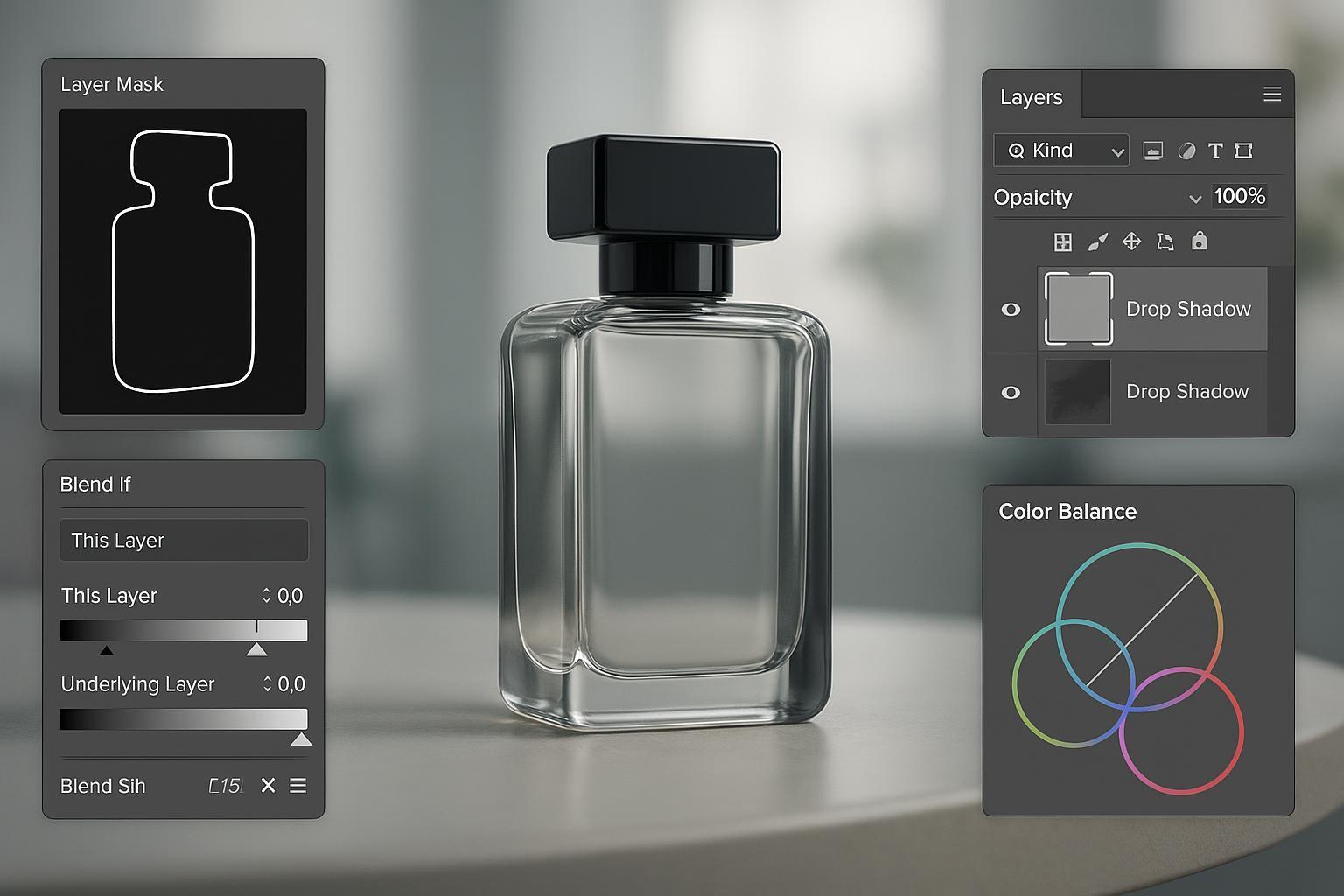
Photoshop thường được ứng dụng trong những công việc sau:
| Ứng dụng | Sản phẩm phổ biến |
|---|---|
| Chỉnh sửa ảnh | Ảnh chân dung, ảnh sản phẩm, ảnh thương mại |
| Thiết kế quảng cáo | Poster, banner, hình ảnh Facebook Ads |
| Thương mại điện tử | Ảnh sản phẩm, hình ảnh website, catalogue hình ảnh |
| Marketing | Social post, thumbnail, hình ảnh chiến dịch |
| Sáng tạo hình ảnh | Photo Manipulation, Digital Art, Compositing |
Ví dụ, một doanh nghiệp kinh doanh mỹ phẩm có thể sử dụng Photoshop để tách nền sản phẩm, chỉnh ánh sáng, ghép hình ảnh vào bối cảnh quảng cáo và tạo nhiều phiên bản phù hợp với từng kênh truyền thông.
Dù có nhiều ứng dụng, Photoshop không phải công cụ tối ưu cho mọi loại hình thiết kế. Với những công việc cần tạo logo, biểu tượng hoặc đồ họa vector có khả năng mở rộng linh hoạt, Illustrator thường phù hợp hơn.
2. Người mới học Photoshop nên bắt đầu từ đâu?
Đối với người chưa từng sử dụng Photoshop, không nên bắt đầu bằng những kỹ thuật phức tạp như ghép ảnh siêu thực hoặc chỉnh màu điện ảnh. Thay vào đó, cần nắm được cách phần mềm tổ chức tài liệu và xử lý từng thành phần hình ảnh.
Theo hướng dẫn dành cho người mới của Adobe, những nội dung nền tảng bao gồm tạo tài liệu, sử dụng Layer, biến đổi đối tượng, Mask và các thao tác chỉnh sửa cơ bản.
Có thể chia quá trình học thành ba cấp độ:
| Cấp độ | Kiến thức cần học | Năng lực hướng đến |
|---|---|---|
| Cơ bản | Giao diện, Layer, Move, Crop, Selection, Text | Quản lý và chỉnh sửa những thành phần đơn giản |
| Trung cấp | Layer Mask, Adjustment Layer, Retouch, Blend Mode | Tách nền, chỉnh màu, xử lý hình ảnh |
| Nâng cao | Smart Object, Compositing, Advanced Masking, AI | Xây dựng hình ảnh quảng cáo phức tạp và quy trình chỉnh sửa linh hoạt |
Các cấp độ trên mang tính định hướng, không phải hệ thống chứng chỉ chính thức của Adobe. Người học có thể cần thời gian khác nhau để phát triển năng lực, tùy mục tiêu và mức độ sử dụng thực tế.
3. 7 nhóm kiến thức trong lộ trình học Photoshop từ cơ bản đến nâng cao
3.1. Làm quen giao diện, công cụ và quản lý file Photoshop
Khi mở Photoshop lần đầu, người học sẽ tiếp xúc với nhiều khu vực làm việc như Menu Bar, Options Bar, Toolbar, Canvas và hệ thống bảng điều khiển (Panels).
Các thành phần này đảm nhiệm những chức năng khác nhau:
Canvas: Khu vực hiển thị nội dung đang chỉnh sửa.
Toolbar: Chứa các công cụ di chuyển, tạo vùng chọn, vẽ, chỉnh sửa và thêm chữ.
Options Bar: Hiển thị những thiết lập của công cụ đang được sử dụng.
Layers Panel: Quản lý các lớp hình ảnh và thành phần thiết kế.
Properties Panel: Điều chỉnh thuộc tính của đối tượng hoặc tính năng được chọn.
Người mới cũng cần hiểu những thông số quan trọng khi tạo file.
Image Size xác định kích thước hình ảnh theo pixel hoặc đơn vị vật lý. Resolution (PPI) thể hiện mật độ điểm ảnh theo kích thước vật lý, đặc biệt quan trọng khi chuẩn bị hình ảnh cho in ấn.
Ngoài ra, cần phân biệt RGB và CMYK. RGB thường được sử dụng trong môi trường hiển thị kỹ thuật số, trong khi CMYK liên quan đến các quy trình in sử dụng mực. Việc lựa chọn hệ màu cần phụ thuộc mục đích và yêu cầu sản xuất.
Một kiến thức thường bị bỏ qua là định dạng lưu file. PSD giúp bảo toàn cấu trúc tài liệu Photoshop để tiếp tục chỉnh sửa, còn JPG, PNG hoặc WebP thường phục vụ xuất sản phẩm cho các mục đích sử dụng cụ thể.
3.2. Hiểu Layer – Nền tảng quan trọng nhất trong Photoshop
Layer là lớp chứa hình ảnh, chữ viết, màu sắc hoặc các thành phần khác trong tài liệu Photoshop. Các Layer được xếp chồng lên nhau để tạo thành hình ảnh hoàn chỉnh.
Ví dụ, một poster quảng cáo có thể gồm Layer nền, Layer hình sản phẩm, Layer tiêu đề và Layer thông tin liên hệ.
Nhờ cấu trúc này, người thiết kế có thể thay đổi vị trí, kích thước hoặc thuộc tính của từng thành phần mà không cần chỉnh sửa toàn bộ sản phẩm.
Người mới nên hiểu các thao tác như tạo, sao chép, nhóm, đổi tên, sắp xếp và ẩn/hiện Layer. Bên cạnh đó, cần làm quen Opacity để kiểm soát độ trong suốt và Blend Mode để điều chỉnh cách một Layer tương tác với các Layer bên dưới.
Quản lý Layer khoa học đặc biệt quan trọng với những file có nhiều thành phần. Một tài liệu sử dụng tên Layer rõ ràng và có cấu trúc nhóm hợp lý sẽ dễ chỉnh sửa và bàn giao hơn.
3.3. Công cụ tạo vùng chọn và Layer Mask
Vùng chọn (Selection) cho phép xác định một khu vực cụ thể trong hình ảnh để chỉnh sửa mà không tác động đến toàn bộ tài liệu.
Photoshop cung cấp nhiều công cụ tạo vùng chọn như Marquee Tool, Lasso Tool, Object Selection và Quick Selection.
Mỗi công cụ phù hợp với những trường hợp khác nhau. Marquee thường dùng để chọn vùng hình học đơn giản, trong khi Object Selection hỗ trợ nhận diện và chọn các đối tượng trong hình ảnh.
Tuy nhiên, tạo vùng chọn mới chỉ là bước đầu trong quá trình xử lý hình ảnh.
Layer Mask cho phép che hoặc hiển thị những phần nhất định của Layer mà không cần xóa trực tiếp dữ liệu gốc. Đây là kỹ thuật quan trọng trong tách nền, ghép ảnh và chỉnh sửa không phá hủy.
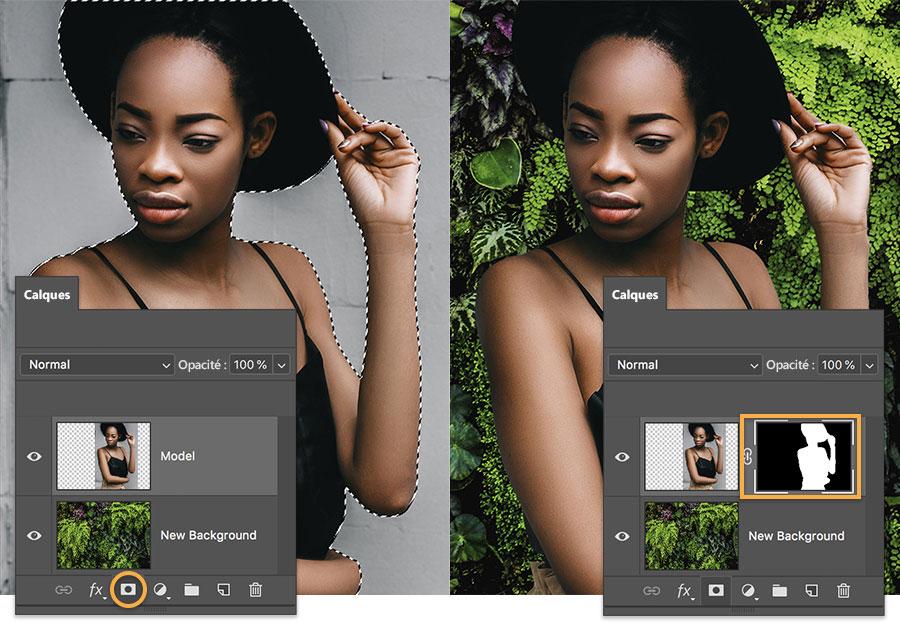
Ví dụ, khi tạo hình ảnh quảng cáo thời trang, người thiết kế có thể sử dụng Selection để xác định người mẫu, sau đó tinh chỉnh Mask nhằm tách nhân vật khỏi nền và đặt vào bối cảnh mới.
Đối với những chi tiết phức tạp như tóc, lông hoặc vật thể bán trong suốt, người học cần tìm hiểu thêm Select and Mask, Refine Edge và các phương pháp tinh chỉnh vùng chọn.
3.4. Chỉnh màu và ánh sáng bằng Adjustment Layer
Chỉnh màu là kỹ năng cần thiết đối với người làm thiết kế quảng cáo, nhiếp ảnh và xử lý hình ảnh sản phẩm.
Photoshop cung cấp nhiều công cụ điều chỉnh như Brightness/Contrast, Levels, Curves, Hue/Saturation, Color Balance và Selective Color.
Trong đó, Adjustment Layer cho phép thay đổi màu sắc hoặc sắc độ mà không cần sửa trực tiếp dữ liệu pixel gốc. Đây là một trong những phương pháp chỉnh sửa không phá hủy được Adobe khuyến nghị.
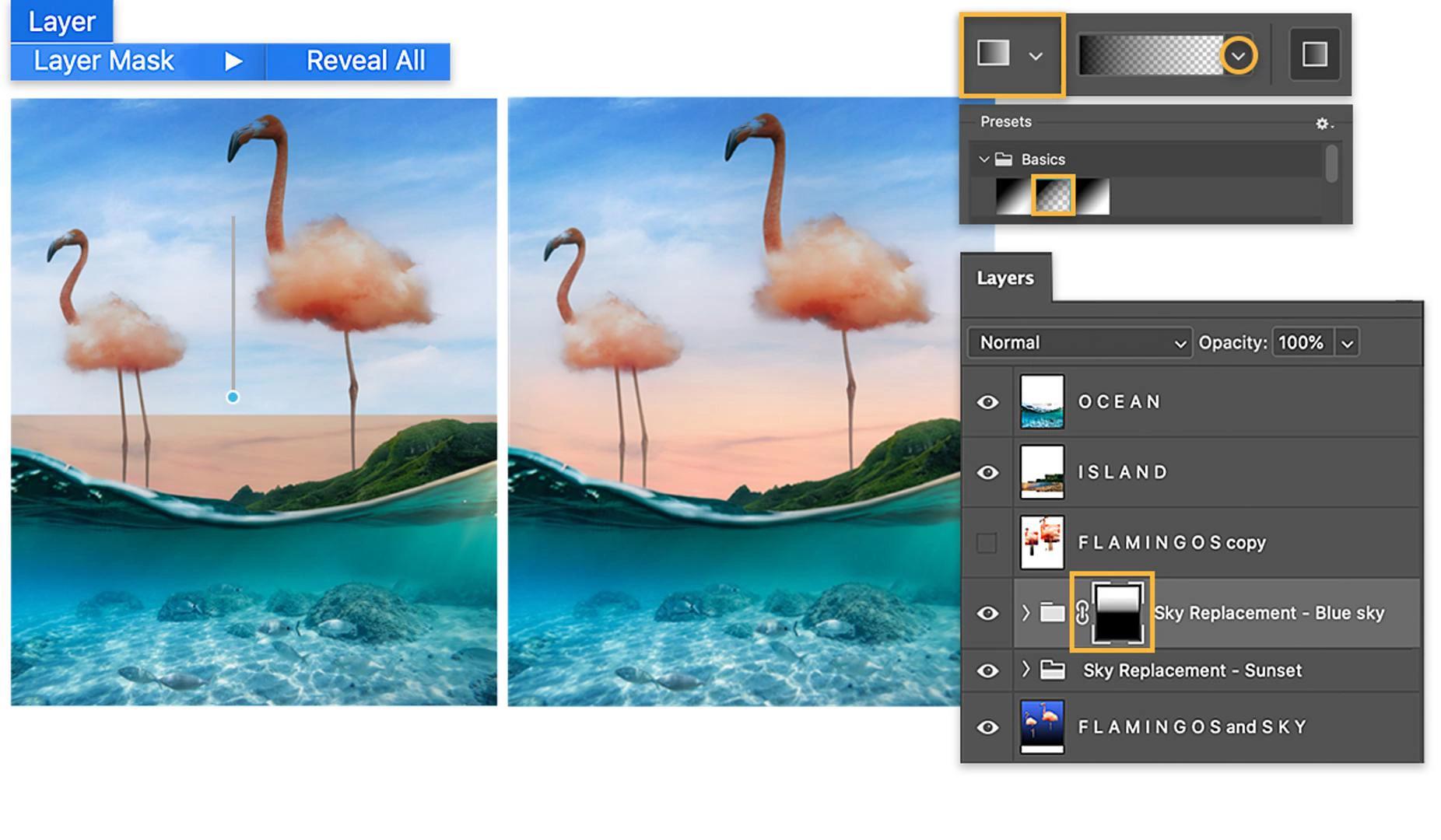
Ví dụ, ảnh sản phẩm được chụp dưới ánh sáng không đồng đều có thể cần điều chỉnh độ sáng, độ tương phản và cân bằng màu để thể hiện sản phẩm rõ ràng hơn.
Đối với hình ảnh quảng cáo, chỉnh màu còn góp phần tạo phong cách thị giác, giúp nhiều hình ảnh trong cùng chiến dịch có cảm giác thống nhất.
Tuy nhiên, việc chỉnh màu cần phù hợp với mục tiêu. Lạm dụng Saturation, Contrast hoặc các bộ lọc có thể khiến hình ảnh mất chi tiết, sai lệch màu sản phẩm hoặc trông thiếu tự nhiên.
3.5. Retouch – Kỹ thuật chỉnh sửa và hoàn thiện hình ảnh
Retouch là quá trình xử lý những chi tiết chưa phù hợp trong ảnh nhằm cải thiện chất lượng hình ảnh hoặc đáp ứng yêu cầu sử dụng.
Kỹ thuật này thường được áp dụng trong nhiếp ảnh chân dung, thời trang, quảng cáo sản phẩm và thương mại điện tử.
Những công cụ phổ biến gồm Spot Healing Brush, Healing Brush, Clone Stamp và các công cụ hỗ trợ loại bỏ đối tượng.
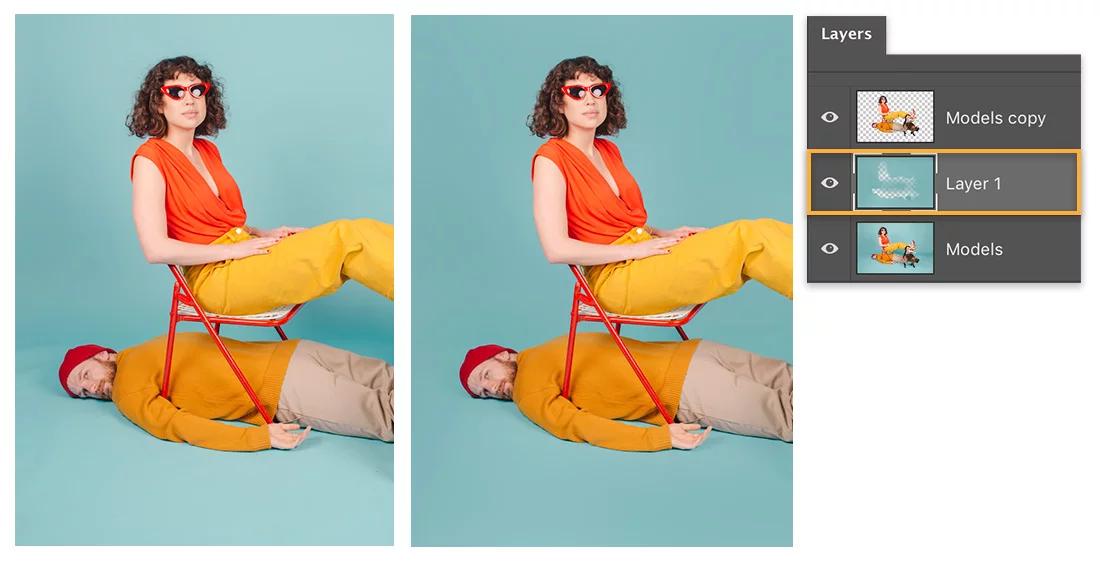
Trong hình ảnh thương mại điện tử, retouch có thể giúp loại bỏ bụi bẩn, vết xước hoặc những chi tiết gây mất tập trung. Với ảnh chân dung, các thao tác cần được thực hiện có kiểm soát để giữ lại kết cấu tự nhiên.
Người học cũng nên phân biệt giữa chỉnh sửa kỹ thuật và thay đổi bản chất sản phẩm. Đặc biệt đối với hình ảnh quảng cáo, việc chỉnh sửa không nên tạo ra thông tin sai lệch về đặc điểm hàng hóa.
Compositing là kỹ thuật kết hợp nhiều hình ảnh hoặc thành phần đồ họa thành một bố cục thống nhất.
Đây là kỹ năng được sử dụng trong thiết kế poster quảng cáo, key visual, hình ảnh chiến dịch và những sản phẩm sáng tạo có nhiều lớp hình ảnh.
Để tạo ra hình ghép có tính thuyết phục, người thiết kế cần quan tâm đến tỷ lệ đối tượng, góc nhìn, hướng ánh sáng, bóng đổ và màu sắc giữa các thành phần.
Chẳng hạn, khi đưa hình ảnh một sản phẩm vào bối cảnh quảng cáo, ánh sáng trên sản phẩm cần phù hợp với môi trường xung quanh. Nếu bóng đổ và hướng sáng không nhất quán, sản phẩm có thể trông như bị đặt tách rời khỏi nền.
Bên cạnh kỹ thuật ghép ảnh, người học còn cần hiểu các nguyên tắc thiết kế như bố cục, typography và phân cấp thị giác.
Đây là điểm khác biệt giữa việc tạo một hình ảnh ghép kỹ thuật tốt và xây dựng một poster thực sự có giá trị truyền thông.
3.7. Smart Object, chỉnh sửa không phá hủy và ứng dụng AI
Ở cấp độ nâng cao, người học cần phát triển khả năng quản lý những file phức tạp và tối ưu quy trình chỉnh sửa.
Một trong những kiến thức quan trọng là Smart Object. Đây là loại Layer có thể lưu giữ nội dung nguồn, giúp thực hiện nhiều thao tác biến đổi hoặc áp dụng bộ lọc linh hoạt hơn mà không trực tiếp làm thay đổi dữ liệu ban đầu.
Khi kết hợp Smart Object, Adjustment Layer và Layer Mask, người thiết kế có thể xây dựng quy trình chỉnh sửa không phá hủy (Non-destructive Editing).
Bên cạnh đó, Photoshop hiện tích hợp nhiều tính năng AI hỗ trợ chỉnh sửa hình ảnh.
Theo tài liệu Adobe cập nhật năm 2026, các tính năng như Generative Fill, Generative Expand, Generate Background và những công cụ AI khác có thể hỗ trợ thêm, thay thế hoặc mở rộng nội dung hình ảnh. Khả năng cụ thể phụ thuộc phiên bản, gói sử dụng và tính năng được cung cấp.
Một ví dụ là Generative Fill, cho phép người dùng lựa chọn khu vực và mô tả nội dung muốn thêm hoặc thay đổi. Tuy nhiên, kết quả AI vẫn cần được đánh giá về bố cục, ánh sáng, chi tiết và mức độ phù hợp với sản phẩm.
Người mới không nên bỏ qua Selection, Mask hoặc các kỹ thuật chỉnh sửa truyền thống chỉ vì AI có thể hỗ trợ một số thao tác. Những kiến thức nền tảng này giúp kiểm soát và chỉnh sửa kết quả một cách chính xác hơn.
4. Các công cụ Photoshop quan trọng người mới cần ghi nhớ
Photoshop có rất nhiều công cụ, nhưng người mới không cần học tất cả ngay lập tức. Nên ưu tiên những công cụ xuất hiện thường xuyên trong các công việc chỉnh ảnh, thiết kế poster và banner quảng cáo.
| Công cụ | Phím tắt phổ biến | Công dụng |
|---|---|---|
| Move Tool | V | Di chuyển đối tượng |
| Marquee Tool | M | Tạo vùng chọn hình chữ nhật hoặc elip |
| Lasso Tool | L | Tạo vùng chọn tự do |
| Quick Selection Tool | W | Chọn vùng dựa trên đặc điểm hình ảnh |
| Crop Tool | C | Cắt và điều chỉnh bố cục ảnh |
| Brush Tool | B | Vẽ, tô và chỉnh sửa Mask |
| Healing Brush | J | Xử lý khuyết điểm hình ảnh |
| Clone Stamp | S | Sao chép pixel từ vùng này sang vùng khác |
| Pen Tool | P | Tạo đường Path và vùng chọn chính xác |
| Type Tool | T | Thêm và chỉnh sửa văn bản |
| Shape Tool | U | Tạo các hình khối |
| Free Transform | Ctrl/Cmd + T | Thay đổi kích thước, xoay và biến đổi đối tượng |
Các phím tắt trên là thiết lập phổ biến, có thể thay đổi theo cấu hình phần mềm.
Ngoài việc ghi nhớ chức năng, người học cần hiểu mối liên hệ giữa các công cụ. Ví dụ, Selection có thể kết hợp với Layer Mask để tách nền, trong khi Pen Tool và Shape hỗ trợ xây dựng những thành phần đồ họa cần độ chính xác cao.
5. Học Photoshop theo mục tiêu công việc
Lộ trình học Photoshop nên được điều chỉnh theo mục tiêu sử dụng. Một nhân viên Marketing không nhất thiết phải học cùng mức độ chuyên sâu với người chuyên retouch ảnh thương mại.
| Mục tiêu nghề nghiệp | Kỹ năng Photoshop nên ưu tiên |
|---|---|
| Content Marketing | Layer, Text, Crop, bố cục, xuất file |
| Social Media Designer | Mask, Typography, chỉnh màu, poster/banner |
| Thiết kế quảng cáo | Compositing, retouch, Smart Object, hiệu ứng ánh sáng |
| Chỉnh sửa ảnh sản phẩm | Selection, Mask, Color Correction, Retouch |
| Graphic Designer | Kiến thức tổng hợp, tư duy thiết kế, quản lý file và quy trình sản xuất |
Đối với người làm Marketing, khả năng xử lý ảnh, bố cục và xây dựng hình ảnh quảng cáo thường có giá trị ứng dụng trực tiếp.
Người muốn trở thành Graphic Designer nên học thêm các nguyên lý thiết kế, typography, màu sắc và cách triển khai sản phẩm theo brief. Photoshop là công cụ quan trọng, nhưng năng lực nghề nghiệp còn phụ thuộc vào khả năng giải quyết vấn đề bằng hình ảnh.
6. Những sai lầm khiến người mới học Photoshop chậm tiến bộ
Chỉ học hiệu ứng mà bỏ qua kiến thức nền tảng
Nhiều người mới bị thu hút bởi các kỹ thuật ghép ảnh hoặc hiệu ứng phức tạp trong khi chưa hiểu Layer, Mask và Selection.
Điều này khiến họ phụ thuộc vào hướng dẫn có sẵn và gặp khó khăn khi xử lý hình ảnh khác với ví dụ đã học.
Chỉnh sửa trực tiếp trên ảnh gốc
Việc xóa pixel, chỉnh màu hoặc áp dụng hiệu ứng trực tiếp lên Layer gốc có thể khiến quá trình sửa đổi về sau trở nên khó khăn.
Người học nên tìm hiểu các phương pháp chỉnh sửa không phá hủy, đặc biệt là Layer Mask, Adjustment Layer và Smart Object.
Lạm dụng bộ lọc và hiệu ứng
Một hình ảnh được áp dụng nhiều hiệu ứng chưa chắc có chất lượng tốt. Việc sử dụng quá mức các bộ lọc có thể khiến ảnh thiếu tự nhiên hoặc mất tính thống nhất.
Kỹ thuật nên phục vụ mục tiêu thị giác, thay vì trở thành yếu tố quyết định toàn bộ thiết kế.
Thiếu kiến thức về bố cục và typography
Photoshop hỗ trợ công cụ chữ và nhiều tính năng đồ họa, nhưng không tự tạo ra bố cục hợp lý.
Để thiết kế poster hoặc banner có chất lượng, người học cần hiểu phân cấp thị giác, tương phản, khoảng trắng và cách lựa chọn font chữ.
Không chú ý định dạng bàn giao
Một file PSD có thể được chỉnh sửa dễ dàng, nhưng không phù hợp để hiển thị trực tiếp trên website. Ngược lại, file JPG có thể thuận tiện để đăng tải nhưng không lưu lại cấu trúc Layer phục vụ chỉnh sửa.
Người thiết kế cần biết cách lựa chọn định dạng và thông số xuất file theo mục đích sử dụng.
7. Học Photoshop có đủ để trở thành Graphic Designer không?
Photoshop là một công cụ quan trọng nhưng thường chưa đủ để đáp ứng toàn bộ công việc của Graphic Designer.
Photoshop có thế mạnh trong xử lý đồ họa raster, chỉnh sửa ảnh và xây dựng hình ảnh quảng cáo. Tuy nhiên, những yêu cầu như thiết kế logo, icon, hình minh họa vector và hệ thống nhận diện thường cần sử dụng thêm Illustrator hoặc công cụ phù hợp khác.
Người muốn theo nghề Graphic Designer cũng cần phát triển tư duy thiết kế, khả năng phân tích brief, quản lý sản phẩm và xây dựng portfolio.
Có thể xem Photoshop là một trong những nền tảng công cụ của nghề thiết kế đồ họa, nhưng không phải toàn bộ năng lực nghề nghiệp.
8. Tham khảo lộ trình học Photoshop và thiết kế đồ họa tại BKACAD
Đối với người mới muốn học Photoshop trong một chương trình đào tạo có hệ thống, BKACAD xây dựng khóa Thiết kế đồ họa cơ bản với tổng thời lượng 90 giờ, 36 buổi và 5 học phần.
| Học phần | Thời lượng | Nội dung trọng tâm |
|---|---|---|
| Canva và thiết kế ứng dụng | 10 giờ | Social Media, banner, POSM, AI và video cơ bản |
| Tư duy thiết kế | 15 giờ | Bố cục, màu sắc, typography và phân tích brief |
| Adobe Photoshop | 20 giờ | Tách nền, chỉnh màu, retouch, compositing và quảng cáo |
| Adobe Illustrator | 20 giờ | Vector, icon, logo cơ bản và nhận diện thương hiệu |
| Đồ án tổng hợp | 25 giờ | Nghiên cứu, moodboard, thiết kế và trình bày dự án |
| Tổng cộng | 90 giờ | 5 học phần |
Nội dung Photoshop trong chương trình BKACAD
Học phần Adobe Photoshop được giới thiệu với thời lượng 20 giờ, tập trung vào các kỹ năng xử lý hình ảnh raster và thiết kế những sản phẩm truyền thông.
Các nhóm nội dung chính bao gồm tách nền, chỉnh màu, retouch, ghép ảnh và thiết kế poster, banner. Chương trình cũng đề cập việc triển khai bộ quảng cáo cho Facebook và Google.
Điểm đáng chú ý là Photoshop được đặt trong lộ trình Graphic Design tổng thể, sau các học phần Canva và tư duy thiết kế. Cách tổ chức này giúp người học tiếp cận phần mềm khi đã có kiến thức về bố cục, màu sắc và typography.
Sau Photoshop, người học tiếp tục tìm hiểu Illustrator để mở rộng sang đồ họa vector. Phần đồ án tổng hợp tập trung vào quy trình từ nhận brief, nghiên cứu, xây dựng moodboard đến triển khai và trình bày sản phẩm.
Cần phân biệt rằng 20 giờ Photoshop trong khóa học là thời lượng dành cho học phần nền tảng và ứng dụng, không phải cam kết đào tạo toàn bộ kỹ thuật Photoshop nâng cao. Người muốn chuyên sâu vào retouch thương mại, compositing phức tạp hoặc Digital Art sẽ cần tiếp tục học và tích lũy kinh nghiệm.
9. Định hướng phát triển kỹ năng Photoshop sau khi có nền tảng
Khi đã sử dụng được những công cụ cơ bản, người học nên xác định hướng phát triển dựa trên mục tiêu nghề nghiệp.
Nếu quan tâm đến thiết kế quảng cáo, có thể tập trung sâu hơn vào Compositing, xử lý ánh sáng, typography và xây dựng key visual.
Nếu muốn làm việc trong lĩnh vực thương mại điện tử, những kỹ năng như tách nền, chỉnh màu chính xác và retouch ảnh sản phẩm sẽ có tính ứng dụng cao.
Trong khi đó, người muốn trở thành Graphic Designer nên kết hợp Photoshop với Illustrator, tư duy thiết kế và kiến thức về quy trình triển khai dự án.
Điều quan trọng là không đánh giá trình độ Photoshop dựa trên số lượng hiệu ứng hoặc công cụ đã biết. Năng lực sử dụng Photoshop thể hiện ở khả năng lựa chọn kỹ thuật phù hợp, kiểm soát chất lượng hình ảnh và tạo ra sản phẩm đáp ứng mục tiêu thực tế.