
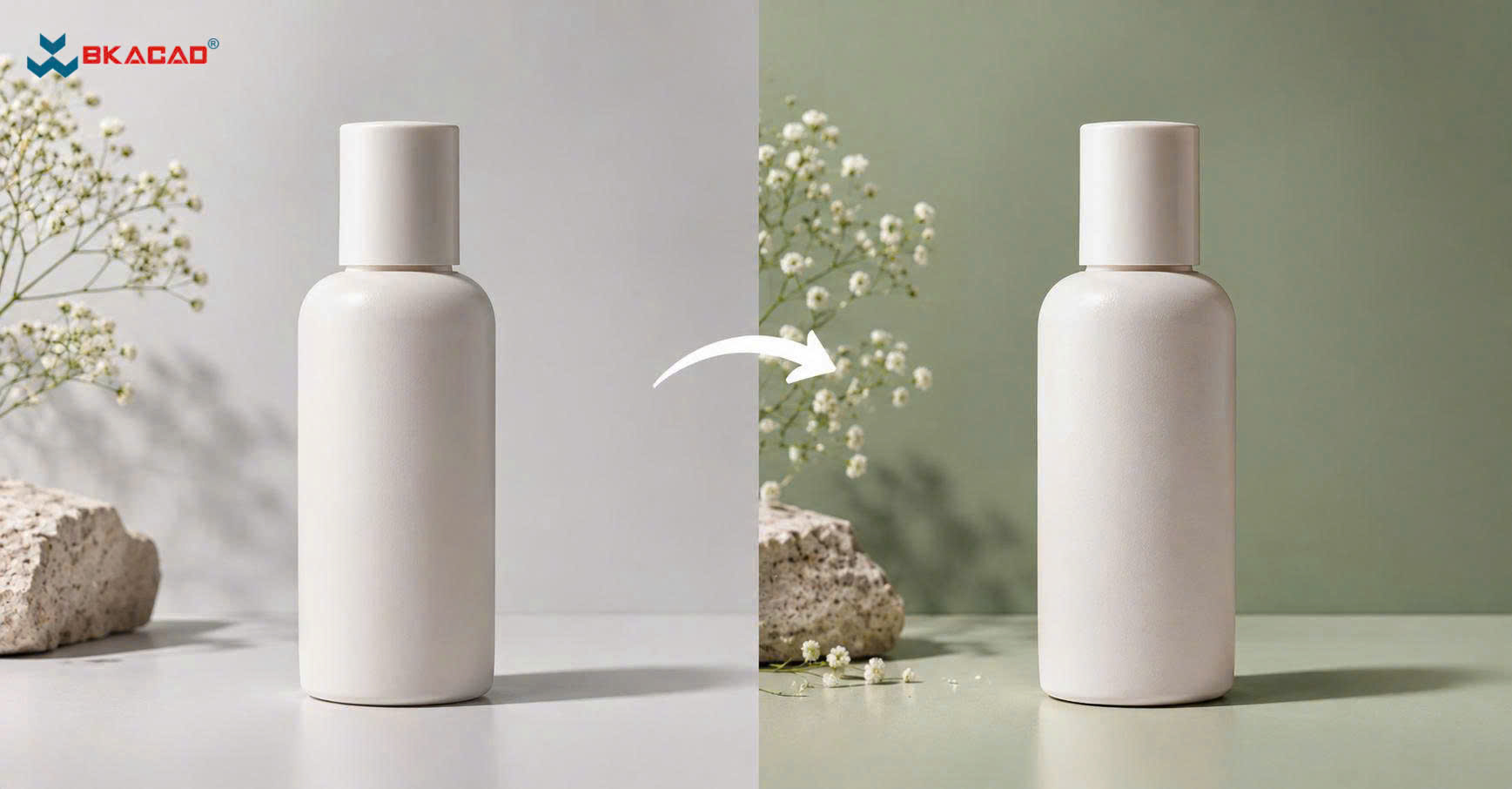
Khi chỉnh sửa ảnh sản phẩm, thay nền là thao tác quen thuộc trong thiết kế quảng cáo, thương mại điện tử và truyền thông thương hiệu. Tuy nhiên, một vấn đề thường gặp là sau khi xóa nền cũ, sản phẩm mất luôn phần bóng đổ tự nhiên bên dưới, khiến hình ảnh trở nên thiếu chiều sâu và giống như đang lơ lửng trên nền mới. Để khắc phục, bạn cần biết cách giữ bóng đổ khi thay nền Photoshop, đặc biệt là kỹ thuật tách bóng khỏi vật thể, sử dụng Layer Mask, Blend Mode Multiply và điều chỉnh mật độ bóng phù hợp. Đây là quy trình quan trọng giúp hình ảnh sau chỉnh sửa giữ được cảm giác chân thực, ánh sáng hài hòa và chất lượng chuyên nghiệp.
1. Vì sao cần giữ bóng đổ tự nhiên khi thay nền ảnh sản phẩm?
Bóng đổ là yếu tố thị giác thể hiện mối quan hệ giữa vật thể, nguồn sáng và bề mặt đặt sản phẩm. Trong nhiếp ảnh sản phẩm, bóng không chỉ tạo chiều sâu mà còn giúp người xem nhận biết vị trí, hình dáng và khoảng cách của vật thể so với mặt phẳng bên dưới.
Khi sử dụng Photoshop để xóa nền và thay bằng một màu sắc hoặc bối cảnh mới, nếu loại bỏ toàn bộ bóng đổ, sản phẩm sẽ mất đi điểm tiếp xúc với môi trường. Ngược lại, nếu giữ nguyên cả nền cũ, những vùng màu hoặc ánh sáng không phù hợp có thể khiến ảnh ghép thiếu tự nhiên.
Vì vậy, giữ bóng đổ khi thay nền Photoshop không đơn giản là giữ lại một vùng màu tối. Designer cần xác định đúng vùng bóng, tách biệt nó khỏi vật thể và điều chỉnh khả năng hòa trộn với nền mới.
1.1. Vai trò của bóng đổ trong ảnh sản phẩm

Ảnh – Ảnh sản phẩm có bóng thật
Bóng đổ tự nhiên thường mang lại ba giá trị quan trọng:
- Tạo cảm giác tiếp xúc: Bóng tiếp xúc (Contact Shadow) nằm sát chân sản phẩm, giúp vật thể có cảm giác đang thực sự đặt trên bề mặt.
- Tạo chiều sâu không gian: Bóng đổ kéo dài (Cast Shadow) thể hiện hướng chiếu sáng và khoảng cách giữa vật thể với mặt phẳng.
- Tăng tính chân thực: Sự chuyển đổi từ vùng tối sang vùng sáng giúp hình ảnh có chiều sâu, tránh cảm giác sản phẩm bị cắt ghép.
Đối với ảnh mỹ phẩm, chai lọ, hộp thực phẩm, giày dép hoặc thiết bị điện tử, bóng đổ còn góp phần làm nổi bật hình dáng và chất liệu của sản phẩm.
1.2. Nên chọn ảnh sản phẩm có bóng thật như thế nào?
Chất lượng ảnh đầu vào quyết định phần lớn kết quả khi thực hiện kỹ thuật tách bóng. Không phải bức ảnh nào cũng phù hợp để giữ lại bóng đổ sau khi thay nền.
Nên ưu tiên những ảnh có các đặc điểm sau:
- Sản phẩm được chụp trên nền đơn sắc, tốt nhất là nền trắng hoặc xám nhạt.
- Bóng đổ có ranh giới tương đối rõ nhưng vẫn tồn tại vùng chuyển tiếp mềm.
- Vùng bóng không bị vật thể khác che khuất quá nhiều.
- Ánh sáng có hướng chiếu xác định, giúp dễ nhận biết vùng sáng và vùng tối.
- Độ phân giải đủ cao để xử lý chi tiết ở chân sản phẩm và mép bóng.
Không nên chọn ảnh có bóng quá đậm, bị cháy sáng hoặc hòa lẫn với nhiều chi tiết nền phức tạp. Đặc biệt, những bức ảnh có bóng đổ nhiều màu do ánh sáng phản chiếu từ nền cũ có thể khó hòa hợp với bối cảnh mới.
2. Hướng dẫn giữ bóng đổ khi thay nền Photoshop
Để giữ bóng sản phẩm khi xóa nền, phương pháp hiệu quả là tách riêng vật thể và bóng đổ thành những layer độc lập. Sau đó, sử dụng chế độ hòa trộn phù hợp để bóng tương tác với nền mới thay vì giữ nguyên màu nền cũ.
2.1. Bước 1: Mở ảnh và nhân đôi layer gốc
Khởi động Adobe Photoshop, chọn File > Open và mở ảnh sản phẩm cần chỉnh sửa. Trong bảng Layers, nhấn Ctrl + J (Windows) hoặc Command + J (macOS) để nhân đôi layer gốc.
Việc nhân đôi giúp bảo toàn dữ liệu ban đầu, đồng thời tạo điều kiện để xử lý riêng phần vật thể và bóng đổ. Nên đổi tên các layer ngay từ đầu để dễ quản lý, chẳng hạn:
- Original: Ảnh gốc để đối chiếu.
- Product: Phần vật thể sau khi tách nền.
- Shadow: Phần bóng đổ được giữ lại.
- Background: Nền mới thay thế.
Cách tổ chức này đặc biệt hữu ích khi cần chỉnh sửa nhiều lần hoặc tạo các phiên bản ảnh sản phẩm với màu nền khác nhau.
2.2. Bước 2: Tách vật thể khỏi nền bằng Select Subject và Layer Mask
Chọn layer chứa ảnh sản phẩm, sau đó sử dụng Select > Subject hoặc công cụ Object Selection để Photoshop nhận diện vật thể chính. Sau khi có vùng chọn, nhấn Add Layer Mask ở phía dưới bảng Layers để tạo mặt nạ.
Layer Mask cho phép ẩn vùng nền mà không xóa trực tiếp pixel gốc. Nếu vùng chọn chưa chính xác, sử dụng Select and Mask để tinh chỉnh đường viền, đặc biệt ở những vị trí có chi tiết nhỏ, mép cong hoặc vật liệu trong suốt.
Sau khi hoàn tất, kiểm tra sản phẩm trên một nền màu tương phản để phát hiện những vùng nền cũ còn sót lại. Lúc này, bạn đã có một layer vật thể độc lập, sẵn sàng đặt lên nền mới.
Lưu ý: Không nên sử dụng lệnh xóa nền trực tiếp rồi lưu đè lên ảnh gốc. Layer Mask giúp bạn có thể khôi phục những chi tiết bị che khuất nếu quá trình tách vật thể chưa chính xác.
2.3. Bước 3: Tách bóng đổ khỏi vật thể

Ảnh 2 – Tách bóng và vật thể bằng Photoshop
Đây là bước quan trọng nhất trong quy trình giữ bóng đổ khi thay nền Photoshop. Sau khi đã tách sản phẩm, bạn cần tạo một layer riêng để lưu lại phần bóng đổ ban đầu.
Có thể thực hiện theo phương pháp sau:
Phương pháp sử dụng Duplicate Layer và Blend If:
Đầu tiên, nhân đôi ảnh gốc thêm một lần và đặt layer này bên dưới layer Product. Đổi tên thành Shadow. Tiếp theo, mở Layer Style bằng cách nhấp đúp vào layer Shadow hoặc chọn Layer > Layer Style > Blending Options.
Trong mục Blend If: Gray, chú ý thanh This Layer và Underlying Layer. Điều chỉnh các thanh trượt để loại bỏ những vùng sáng của nền cũ, chỉ giữ lại phần pixel tối tương ứng với bóng đổ.
Để chuyển tiếp giữa vùng được giữ và vùng bị loại bỏ mềm mại hơn, giữ phím Alt (Windows) hoặc Option (macOS) rồi kéo tách hai nửa của thanh trượt. Cách này giúp tránh ranh giới cứng và hạn chế hiện tượng bóng bị cắt đột ngột.
Sau khi đã loại bỏ phần lớn nền sáng, chuyển Blend Mode của layer Shadow sang Multiply. Chế độ này giúp các pixel tối của bóng hòa trộn với nền mới, trong khi những vùng trắng hoặc sáng được giảm ảnh hưởng đáng kể.
Phương pháp sử dụng Layer Mask thủ công:
Trong trường hợp bóng có hình dạng phức tạp, bạn có thể sử dụng Brush Tool (B) kết hợp Layer Mask để giữ lại vùng bóng cần thiết. Chọn cọ mềm, điều chỉnh Hardness thấp và sử dụng màu đen hoặc trắng để ẩn hoặc khôi phục từng khu vực trên mask.
Phương pháp này phù hợp khi cần giữ bóng đổ có hình dáng đặc biệt hoặc khi ảnh đầu vào có nhiều vùng sáng tối đan xen.
2.4. Bước 4: Điều chỉnh mật độ bóng bằng Multiply và Opacity
Sau khi tách được bóng, bạn cần điều chỉnh mật độ để bóng phù hợp với nền mới. Đây là yếu tố quyết định ảnh sản phẩm trông tự nhiên hay bị chỉnh sửa quá tay.
Chọn layer Shadow và chuyển Blend Mode từ Normal sang Multiply. Photoshop sẽ kết hợp giá trị pixel của layer bóng với các pixel bên dưới, tạo hiệu ứng tối hơn thay vì che phủ nền bằng một lớp màu đặc.
Tiếp theo, điều chỉnh Opacity để kiểm soát độ đậm nhạt. Có thể bắt đầu thử nghiệm trong khoảng 30–70%, sau đó quan sát kết quả trên nền thực tế. Đây chỉ là khoảng tham khảo, không phải thông số cố định cho mọi bức ảnh.
Một số nguyên tắc cần lưu ý:
- Bóng tiếp xúc: Giữ đậm hơn ở vị trí chân sản phẩm để tạo cảm giác vật thể đang đặt trên mặt phẳng.
- Bóng đổ xa: Giảm dần độ đậm khi bóng kéo dài ra khỏi vật thể.
- Vùng chuyển tiếp: Sử dụng mask và cọ mềm để tạo sự chuyển đổi tự nhiên giữa vùng tối và nền.
- Bóng trên nền sáng: Tránh tăng độ đậm quá mức vì có thể khiến sản phẩm trông như bị viền đen.
- Bóng trên nền tối: Cần kiểm tra tương phản để bóng không biến mất hoàn toàn hoặc hòa thành một mảng tối lớn.
Ngoài Opacity, bạn có thể sử dụng Curves hoặc Levels dưới dạng Adjustment Layer để điều chỉnh độ tương phản của bóng. Khi cần xử lý chính xác, hãy sử dụng Clipping Mask hoặc Layer Mask để giới hạn vùng tác động.
2.5. Bước 5: Đặt nền mới và kiểm tra sự hòa hợp ánh sáng
Sau khi tách vật thể và bóng đổ, đưa layer Background xuống dưới cùng. Có thể sử dụng màu đơn sắc, gradient hoặc một bức ảnh bối cảnh tùy theo mục đích thiết kế.
Điều quan trọng là hướng ánh sáng của nền mới phải tương thích với bóng đổ đang giữ lại. Ví dụ, nếu bóng sản phẩm đổ sang bên phải thì nguồn sáng thường nằm ở phía đối diện. Khi ghép với nền mới có ánh sáng chiếu từ hướng khác, hình ảnh sẽ xuất hiện sự mâu thuẫn về ánh sáng.
Bạn nên kiểm tra ba yếu tố:
- Hướng bóng có thống nhất với nguồn sáng của nền mới không?
- Độ mềm của bóng có tương đồng với môi trường xung quanh không?
- Màu sắc và mật độ bóng có phù hợp với màu nền không?
Nếu cần, sử dụng Curves, Hue/Saturation hoặc Color Balance để tinh chỉnh màu sắc tổng thể. Không nên chỉ tập trung vào độ đậm của bóng mà bỏ qua màu sắc phản chiếu từ môi trường.
2.6. Bước 6: Hoàn thiện và xuất ảnh sản phẩm
Khi đã hoàn tất quá trình ghép ảnh, hãy phóng to khu vực chân sản phẩm để kiểm tra viền mask, các pixel nền cũ và sự chuyển tiếp của bóng. Sau đó thu nhỏ hình ảnh để đánh giá cảm giác tổng thể như khi người dùng nhìn thấy sản phẩm trên website hoặc quảng cáo.
Chọn File > Export > Export As để xuất ảnh. Nên sử dụng PNG khi cần nền trong suốt hoặc JPG/WebP khi đăng website và nền tảng thương mại điện tử. Đồng thời, lưu lại file PSD có đầy đủ layer để thuận tiện chỉnh sửa.
3. Những lỗi thường gặp khi giữ bóng đổ trong Photoshop
| Lỗi | Nguyên nhân | Cách khắc phục |
|---|---|---|
| Bóng bị mất hoàn toàn | Xóa cả bóng khi Remove Background | Tách bóng riêng trước khi thay nền |
| Bóng có viền trắng | Nền cũ chưa được loại bỏ hết | Điều chỉnh Blend If và Layer Mask |
| Bóng quá đậm | Multiply kết hợp Opacity quá cao | Giảm Opacity và điều chỉnh Curves |
| Sản phẩm trông lơ lửng | Thiếu bóng tiếp xúc | Giữ lại vùng bóng sát chân sản phẩm |
| Bóng không khớp hướng sáng | Nền mới có hướng sáng khác | Điều chỉnh bóng hoặc chọn nền phù hợp |
| Bóng bị cứng | Mask có đường biên quá rõ | Dùng cọ mềm và chuyển tiếp vùng mask |
| Ảnh ghép thiếu tự nhiên | Màu bóng không phù hợp nền | Tinh chỉnh màu sắc và độ tương phản |
4. Mẹo nâng cao để giữ bóng đổ chân thực hơn
Đối với những dự án yêu cầu chất lượng hình ảnh cao, chỉ sử dụng Multiply và Opacity đôi khi chưa đủ. Bạn cần hiểu cấu trúc bóng đổ và xử lý từng vùng theo đặc điểm ánh sáng thực tế.
Phân biệt bóng tiếp xúc và bóng đổ: Bóng tiếp xúc thường đậm, tập trung ở khu vực vật thể gần bề mặt. Trong khi đó, bóng đổ có xu hướng mềm và nhạt dần theo khoảng cách. Không nên áp dụng cùng một mức Opacity cho toàn bộ layer Shadow.
Sử dụng Blend If để kiểm soát vùng sáng tối: Thay vì xóa thủ công toàn bộ nền cũ, Blend If cho phép giới hạn pixel dựa trên độ sáng. Việc tách đôi thanh trượt giúp chuyển tiếp mượt hơn và giữ được những vùng bóng có độ trong suốt tự nhiên.
Giữ file làm việc không phá hủy: Sử dụng Smart Object, Layer Mask và Adjustment Layer để có thể điều chỉnh từng thành phần mà không làm mất dữ liệu gốc. Đây là phương pháp phù hợp khi cần tạo nhiều phiên bản ảnh quảng cáo từ cùng một ảnh sản phẩm.
Chọn nền có điều kiện ánh sáng tương đồng: Một nền đẹp chưa chắc đã là nền phù hợp. Hãy ưu tiên bối cảnh có hướng chiếu sáng, độ mềm và nhiệt độ màu tương thích với ảnh sản phẩm ban đầu.
5. Câu hỏi thường gặp về cách giữ bóng đổ khi thay nền Photoshop
Làm thế nào để giữ bóng đổ khi xóa nền ảnh sản phẩm trong Photoshop?
Bạn cần tách vật thể và bóng đổ thành hai layer riêng biệt. Sử dụng Select Subject kết hợp Layer Mask để tách sản phẩm, sau đó dùng Blend If hoặc Layer Mask để giữ phần bóng trên layer riêng. Cuối cùng, chuyển layer bóng sang Multiply và đặt nền mới bên dưới.
Tại sao nên sử dụng Multiply để giữ bóng đổ?
Multiply là chế độ hòa trộn làm tối hình ảnh dựa trên giá trị pixel của các layer. Màu trắng trong layer hòa trộn không làm thay đổi màu nền bên dưới, trong khi những vùng tối tạo hiệu ứng bóng. Vì vậy, Multiply thường phù hợp để hòa trộn bóng đổ với nền mới.
Có thể tách bóng đổ khỏi vật thể hoàn toàn không?
Có thể, nhưng kết quả phụ thuộc vào ảnh đầu vào. Nếu bóng và vật thể có độ tương phản rõ ràng, bạn có thể sử dụng Layer Mask, Blend If hoặc kết hợp cả hai để tách tương đối chính xác. Với ảnh có nhiều vùng tối chồng lấn, cần tinh chỉnh thủ công để tránh mất chi tiết.
Làm thế nào để điều chỉnh bóng đổ không bị quá đậm?
Bạn có thể giảm Opacity của layer Shadow, điều chỉnh Curves hoặc Levels và sử dụng Layer Mask để giảm mật độ bóng ở những khu vực không cần thiết. Nên giữ bóng tiếp xúc đậm hơn và để bóng đổ xa chuyển dần sang vùng sáng.
Có thể giữ bóng đổ khi thay nền bằng Photoshop AI không?
Có thể kết hợp các công cụ AI để tách vật thể và tạo nền mới. Tuy nhiên, cần kiểm tra lại phần bóng đổ vì thao tác tự động có thể loại bỏ bóng hoặc tạo ra vùng chuyển tiếp chưa chính xác. Để kiểm soát tốt hơn, nên giữ bóng trên một layer riêng và xử lý thủ công bằng Blend Mode.
Kết luận
Giữ bóng đổ là bước quan trọng giúp ảnh sản phẩm sau khi thay nền vẫn có chiều sâu và cảm giác chân thực. Bằng cách kết hợp Select Subject, Layer Mask, Blend If, Multiply và Opacity, bạn có thể tách bóng khỏi vật thể, kiểm soát mật độ và hòa trộn bóng với bối cảnh mới một cách linh hoạt. Thay vì xóa toàn bộ nền rồi tạo bóng nhân tạo từ đầu, việc tận dụng bóng thật từ ảnh gốc thường giúp giữ lại những đặc điểm ánh sáng tự nhiên và nâng cao chất lượng hình ảnh. Đây là kỹ năng cần thiết đối với designer làm việc trong lĩnh vực quảng cáo, thương mại điện tử và thiết kế hình ảnh sản phẩm.
Nếu muốn nâng cao kỹ năng xử lý hình ảnh, làm chủ công cụ thiết kế và xây dựng quy trình làm việc chuyên nghiệp, bạn có thể tham khảo các chương trình đào tạo thiết kế đồ họa tại BKACAD để tìm hiểu thêm về Photoshop, Illustrator và ứng dụng thiết kế trong thực tế.