

Trong quá trình thiết kế bộ nhận diện thương hiệu, việc sử dụng cùng một logo trên nhiều kích thước banner là yêu cầu gần như bắt buộc. Tuy nhiên, nếu mỗi banner được thiết kế bằng một bản logo riêng biệt, việc chỉnh sửa màu sắc, hình dáng hoặc chi tiết nhận diện có thể khiến Designer mất nhiều thời gian cập nhật thủ công. Symbols Affinity chính là giải pháp giúp giải quyết vấn đề này bằng cách tạo các đối tượng liên kết và đồng bộ thay đổi trên nhiều Artboard. Thay vì chỉnh sửa từng phiên bản, bạn chỉ cần cập nhật một Symbol gốc để các phiên bản liên kết được thay đổi đồng thời.
Contents
1. Symbols trong Affinity là gì? Vì sao nên sử dụng khi thiết kế banner?
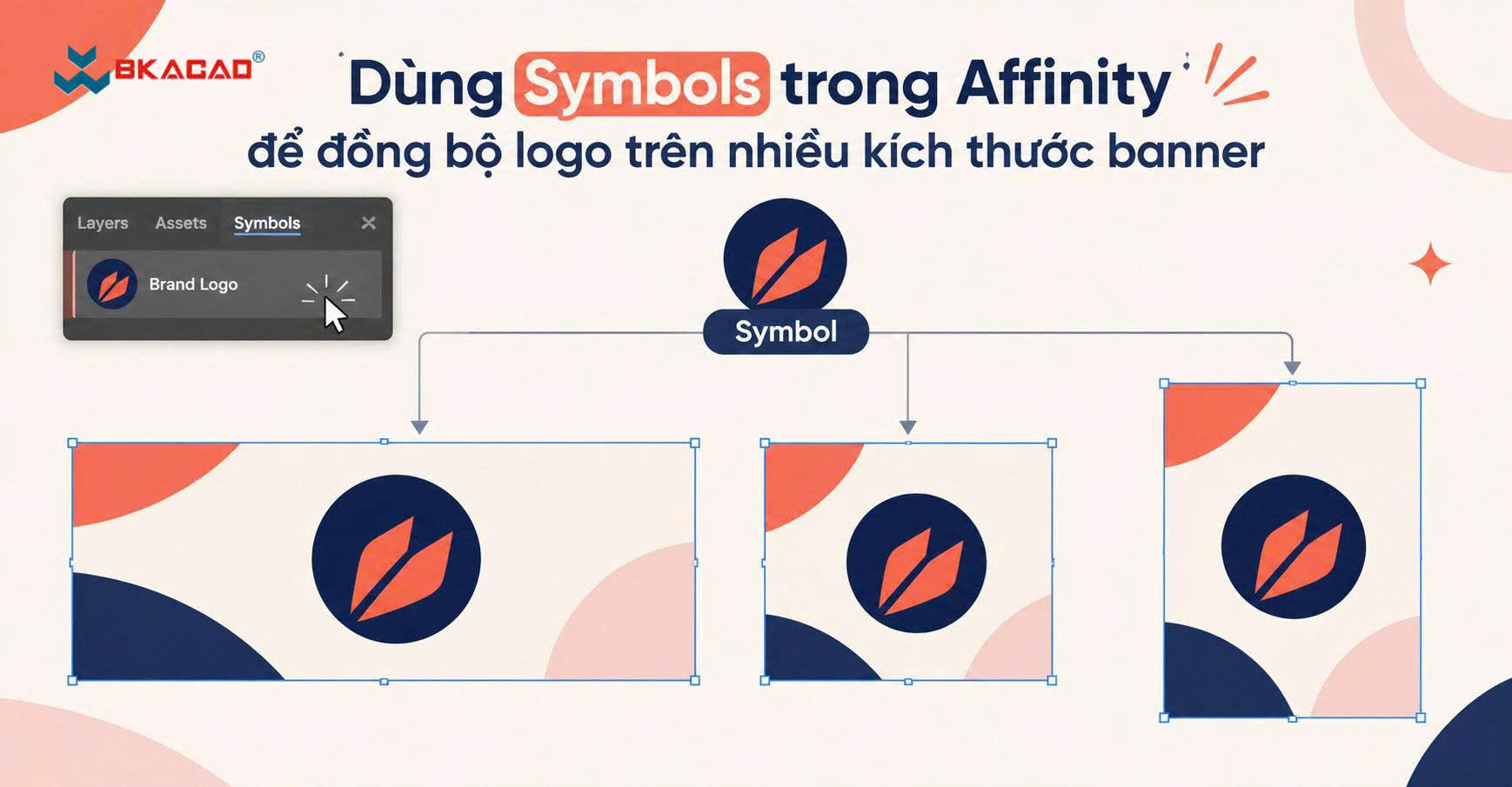
Symbols trong Affinity là tính năng cho phép chuyển một đối tượng hoặc nhóm đối tượng thành một thành phần có thể tái sử dụng nhiều lần trong cùng tài liệu. Những bản sao được tạo từ Symbol sẽ duy trì mối liên kết với nhau. Khi chỉnh sửa một thành phần trong Symbol, các phiên bản đang được đồng bộ cũng tự động cập nhật theo.
Điểm khác biệt của Symbols Affinity so với thao tác sao chép và dán thông thường nằm ở khả năng duy trì liên kết giữa các đối tượng. Với thao tác Copy/Paste, mỗi bản sao thường hoạt động độc lập, vì vậy khi thay đổi logo gốc, Designer phải tiếp tục cập nhật các phiên bản còn lại. Ngược lại, Symbols giúp quản lý một thành phần nhận diện thống nhất, hạn chế sai lệch và giảm thao tác lặp lại.
Tính năng này đặc biệt hữu ích trong những dự án cần triển khai logo trên nhiều định dạng như banner website, ảnh quảng cáo Facebook, bài đăng Instagram, poster hoặc ấn phẩm truyền thông. Khi thương hiệu thay đổi biểu tượng, màu sắc hay một chi tiết nhỏ trong logo, người thiết kế có thể cập nhật đồng loạt các phiên bản thay vì kiểm tra và sửa từng Artboard.
Một ưu điểm khác của Symbols Affinity là khả năng kiểm soát đồng bộ. Người dùng có thể bật hoặc tắt chế độ Sync để quyết định một chỉnh sửa sẽ ảnh hưởng đến tất cả các phiên bản hay chỉ áp dụng cho một Symbol cụ thể.
2. Cách sử dụng Symbols Affinity để đồng bộ logo trên 3 Artboard
Để hiểu rõ cách hoạt động của Symbols Affinity, hãy thực hiện một ví dụ thiết kế bộ banner quảng cáo cho cùng một thương hiệu với ba kích thước khác nhau. Trong ví dụ này, chúng ta sử dụng một logo gốc và triển khai trên ba Artboard gồm banner ngang, banner vuông và banner dọc.
Bước 1: Tạo và chuẩn bị logo gốc
Đầu tiên, mở Affinity và tạo một tài liệu thiết kế mới. Tiến hành xây dựng logo bằng các công cụ Vector, bao gồm biểu tượng, chữ thương hiệu và những chi tiết nhận diện đi kèm.
Trước khi chuyển logo thành Symbol, cần kiểm tra kỹ cấu trúc các Layer. Nếu logo gồm nhiều thành phần như hình khối, đường nét và chữ, hãy nhóm các đối tượng liên quan để thuận tiện quản lý. Nên đặt tên Layer rõ ràng, chẳng hạn Logo Icon, Brand Name và Logo Group.
Sau khi hoàn thiện, chọn toàn bộ nhóm logo cần đồng bộ. Đây sẽ là đối tượng gốc được sử dụng để tạo Symbol trong Affinity.
Bước 2: Tạo Symbols trong Affinity
Mở bảng Symbols bằng cách truy cập View > Studio > Symbols trong giao diện hỗ trợ bảng Symbols. Tại đây, chọn đối tượng logo vừa chuẩn bị và nhấn Create để chuyển thành Symbol.
Sau khi tạo thành công, logo sẽ xuất hiện trong bảng Symbols. Bạn có thể kéo Symbol từ bảng này vào Artboard hoặc nhân bản một phiên bản Symbol đang có trên vùng làm việc.
Điểm cần chú ý là phải giữ nguyên liên kết Symbol trong quá trình nhân bản. Nếu chỉ sao chép một nhóm đối tượng thông thường hoặc sử dụng thao tác Detach, các phiên bản sẽ không còn hoạt động như những bản Symbol được liên kết.
Bước 3: Tạo ba Artboard với kích thước banner khác nhau
Tiếp theo, sử dụng Artboard Tool để tạo ba vùng thiết kế trong cùng một tài liệu. Có thể đặt tên từng Artboard để dễ nhận biết và quản lý:
- Artboard 01 – Banner ngang: 1200 × 628 px, phù hợp với hình ảnh quảng cáo hoặc nội dung truyền thông dạng ngang.
- Artboard 02 – Banner vuông: 1080 × 1080 px, phù hợp với bài đăng mạng xã hội.
- Artboard 03 – Banner dọc: 1080 × 1350 px, phù hợp với nội dung quảng cáo dạng dọc.
Các kích thước trên là ví dụ phục vụ bài thực hành, không phải giới hạn kích thước bắt buộc của Affinity.
Sau khi tạo xong ba Artboard, kéo Symbol logo vào từng vùng thiết kế. Điều chỉnh vị trí, tỷ lệ và cách sắp xếp các thành phần để logo phù hợp với bố cục của từng banner. Bạn có thể thay đổi kích thước tổng thể của Symbol mà vẫn giữ được liên kết với các phiên bản còn lại.
Bước 4: Kiểm tra khả năng đồng bộ logo bằng Symbols Affinity
Đây là bước quan trọng nhất để kiểm chứng hiệu quả của Symbols Affinity. Hãy chọn một phiên bản logo trên Artboard đầu tiên, sau đó mở rộng nhóm Symbol trong bảng Layers để truy cập các thành phần bên trong.
Thử thay đổi một chi tiết của logo gốc, chẳng hạn điều chỉnh màu sắc biểu tượng, thay đổi độ dày đường viền hoặc chỉnh sửa hình dạng của một thành phần Vector.
Nếu chế độ Sync đang được bật, thay đổi này sẽ được cập nhật trên những Symbol Instance liên kết ở cả ba Artboard. Bạn không cần thực hiện lại thao tác chỉnh sửa trên từng banner.
Kết quả là dù mỗi Artboard có kích thước và bố cục khác nhau, phần logo nhận diện vẫn được duy trì nhất quán. Đây chính là lợi ích cốt lõi khi sử dụng Symbols Affinity trong quy trình thiết kế thương hiệu.
Bước 5: Tùy chỉnh riêng từng phiên bản khi cần thiết
Không phải mọi banner đều cần sử dụng logo với cách thể hiện hoàn toàn giống nhau. Trong một số trường hợp, Designer có thể cần thay đổi một phiên bản để phù hợp với nền sáng, nền tối hoặc không gian hiển thị hạn chế.
Khi đó, có thể sử dụng tùy chọn Sync để tạm thời ngừng đồng bộ trước khi chỉnh sửa riêng một Symbol Instance. Khi Sync bị tắt, các thay đổi tiếp theo chỉ áp dụng cho phiên bản đang thao tác. Bật lại Sync sẽ cho phép tiếp tục đồng bộ các chỉnh sửa giữa những Symbol Instance theo cơ chế của tính năng.
Nếu muốn một đối tượng không còn liên kết với Symbol, có thể sử dụng Detach. Tuy nhiên, cần phân biệt rõ Detach với tắt Sync: Detach chuyển phiên bản thành đối tượng thông thường, còn tắt Sync chỉ thay đổi trạng thái đồng bộ.
3. Những lưu ý khi sử dụng Symbols Affinity trong thiết kế nhận diện thương hiệu
Để khai thác hiệu quả Symbols Affinity, Designer cần xây dựng quy trình quản lý đối tượng ngay từ đầu. Trước hết, nên tạo một Symbol gốc đã được kiểm tra kỹ về hình dáng, màu sắc, tỷ lệ và cấu trúc Layer. Điều này giúp hạn chế việc phải sửa đổi nhiều lần khi dự án đã triển khai trên hàng loạt Artboard.
Thứ hai, cần phân biệt giữa những thành phần bắt buộc đồng bộ và những thành phần có thể tùy chỉnh riêng. Logo chính thường cần duy trì sự thống nhất, trong khi nền banner, hình ảnh sản phẩm, nội dung quảng cáo và các yếu tố trang trí có thể được thiết kế độc lập. Không nên đưa toàn bộ banner vào một Symbol nếu mục tiêu chỉ là đồng bộ logo.
Thứ ba, hãy kiểm tra trạng thái Sync trước khi chỉnh sửa. Nếu muốn thay đổi nhận diện trên toàn bộ hệ thống, cần đảm bảo các phiên bản liên kết đang được đồng bộ. Ngược lại, nếu chỉ muốn thay đổi một banner, hãy chủ động tắt Sync hoặc sử dụng Detach tùy theo mục đích.
Cuối cùng, sau khi hoàn thành thiết kế, cần kiểm tra từng Artboard ở kích thước hiển thị thực tế. Một logo có thể đồng bộ chính xác về hình dạng nhưng vẫn cần điều chỉnh kích thước, khoảng cách và vị trí để đảm bảo tính dễ đọc trên từng định dạng.
Kết luận: Sử dụng Symbols Affinity là một giải pháp hữu ích để tối ưu quy trình thiết kế nhiều phiên bản banner, đặc biệt đối với các dự án nhận diện thương hiệu cần duy trì sự nhất quán. Khả năng tạo Symbol, nhân bản đối tượng liên kết và đồng bộ chỉnh sửa giúp Designer giảm thao tác thủ công, kiểm soát tốt hơn các thành phần thiết kế và tiết kiệm thời gian khi cập nhật logo.
Nếu muốn nâng cao kỹ năng sử dụng Affinity, bên cạnh việc nắm vững công cụ, người học cũng cần hiểu tư duy bố cục, màu sắc, typography và quy trình xây dựng sản phẩm thiết kế hoàn chỉnh. Bạn có thể tham khảo chương trình Thiết kế đồ họa cơ bản với Affinity tại BKACAD để tìm hiểu lộ trình học từ tư duy thiết kế đến thực hành Pixel, Vector và xây dựng portfolio cá nhân.

