Muốn chuyển RGB sang CMYK Affinity mà màu in ra không bị xỉn, bạn cần làm đúng thứ tự: lấy profile màu từ nhà in, chuyển hệ màu của tài liệu, rồi soft proof để xem trước màu in trên màn hình trước khi xuất file. Lý do là gam màu CMYK của mực in hẹp hơn RGB của màn hình, nên các màu xanh neon, xanh lá và tím rực sẽ nhạt đi khi in. Bài viết này dùng cùng một artwork làm ví dụ, so sánh bản RGB với bản soft proof, và chỉ cách xin profile từ nhà in để việc chuyển RGB sang CMYK Affinity cho kết quả sát với bản in thật.
Vì sao chuyển RGB sang CMYK Affinity làm màu thay đổi?
RGB là hệ màu cộng ánh sáng của màn hình, còn CMYK là hệ màu trừ của mực in gồm cyan, magenta, yellow và đen. Màn hình tạo màu bằng cách phát sáng nên có thể hiển thị những sắc độ rất rực, trong khi mực trên giấy chỉ phản xạ ánh sáng nên không tái tạo hết được dải màu đó. Khi bạn chuyển RGB sang CMYK Affinity, phần mềm phải ép những màu nằm ngoài gam in về màu gần nhất mà mực làm được, và đó là lúc màu bị đổi.
Những nhóm màu dễ lệch nhất khi chuyển sang CMYK
Nhóm dễ lệch nhất là xanh neon, xanh lá sáng, cam rực và tím điện. Ngược lại, màu đen, xám và các tông ấm trung tính thường chuyển khá ổn. Mức lệch còn phụ thuộc vào profile màu và loại giấy: giấy tráng bóng giữ màu rực hơn giấy không tráng, nên cùng một file có thể ra hai kết quả khác nhau. Vì vậy câu hỏi đúng không phải “CMYK có nhạt hơn không” mà là “nhạt bao nhiêu ở đúng loại giấy của mình”, và chỉ soft proof với profile của nhà in mới trả lời được.
Cách chuyển RGB sang CMYK Affinity từng bước
Có hai tình huống: bạn bắt đầu dự án mới dành cho in ấn, hoặc bạn đã có artwork RGB và cần chuyển. Với dự án mới, cách tốt nhất là đặt tài liệu ở CMYK ngay từ đầu để bạn chọn màu trong gam in từ lần đầu tiên, tránh bất ngờ ở cuối.
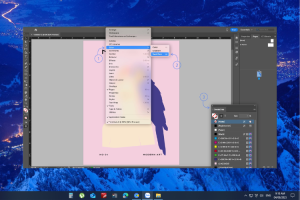
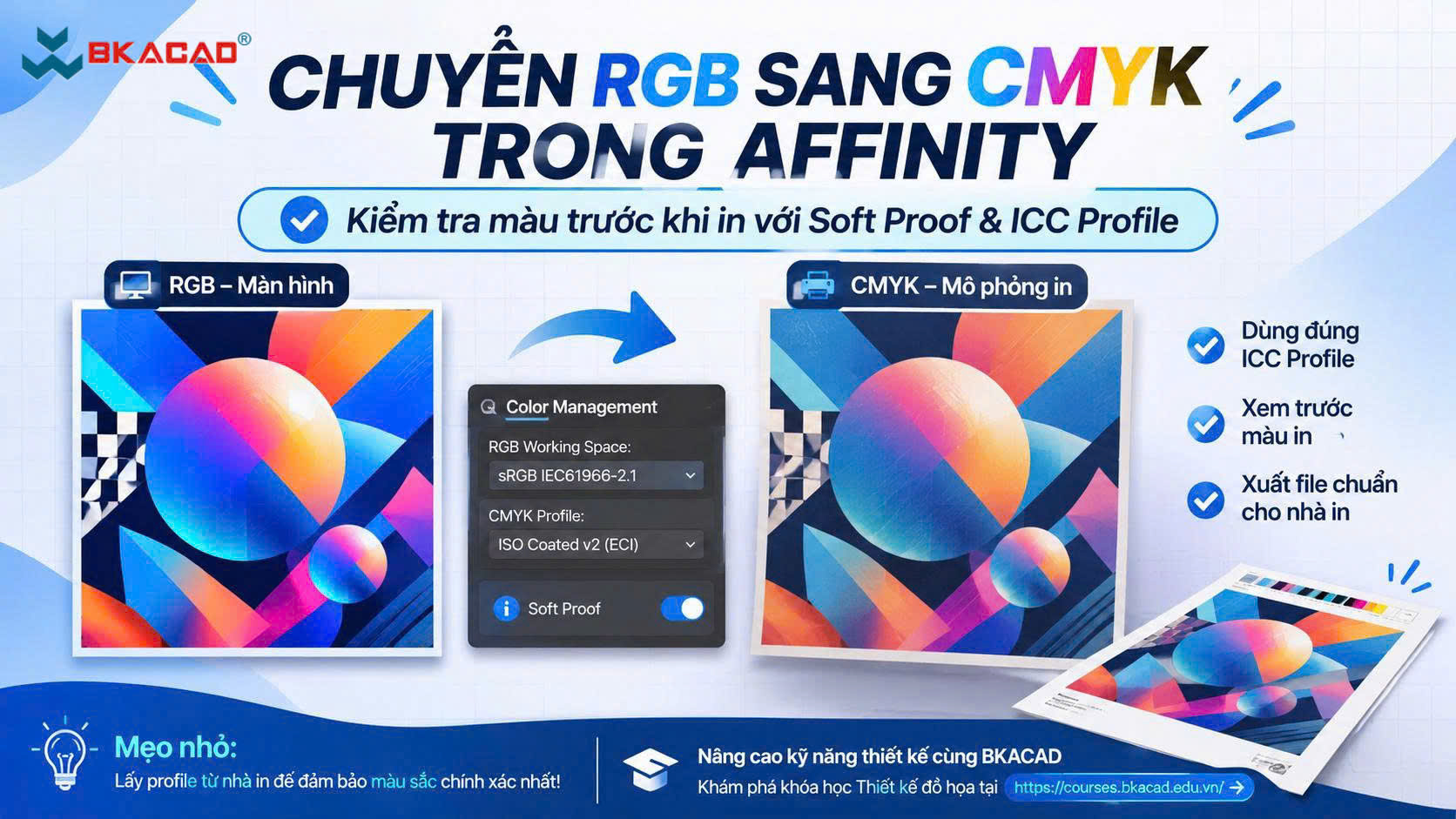
Chú thích: Thứ tự đúng là lấy profile, chuyển màu, soft proof rồi xuất file.
Thiết lập tài liệu CMYK từ đầu
Khi tạo tài liệu mới, mở mục Color trong Document Setup, chọn Color format là CMYK/8 và chọn profile CMYK theo nhà in, chẳng hạn một profile giấy tráng như Coated FOGRA39 hoặc US Web Coated SWOP nếu nhà in dùng các chuẩn này. Nếu chưa có profile, hãy tạm chọn một profile phổ biến để làm việc, rồi đổi sang profile của nhà in khi nhận được. Ở bước này nên đặt luôn lề xén (bleed) theo yêu cầu của nhà in, vì sản phẩm in cần phần tràn ra ngoài khung cắt, thường vài milimet.
Chuyển artwork RGB đã có sang CMYK
Với file đã dựng bằng RGB, mở menu Document rồi chọn Convert Format / ICC Profile, chọn định dạng CMYK và profile của nhà in. Nên lưu một bản sao trước khi chuyển và giữ file RGB gốc để dùng cho web hoặc mạng xã hội, vì chuyển qua lại nhiều lần sẽ làm màu mất dần. Sau khi chuyển, hãy dùng bảng Color để xem các màu đã được ghi theo bốn kênh C, M, Y, K chưa, và kiểm tra những vùng màu rực, vì đó là nơi mức thay đổi lớn nhất. Với ảnh đặt vào từ ngoài, kiểm tra xem ảnh đã được chuyển cùng không, vì ảnh RGB nằm lẫn trong tài liệu CMYK vẫn có thể bị chuyển lúc xuất và cho màu khác dự kiến.
Một lưu ý về chữ nhỏ: chữ đen cỡ bé nên dùng 100% K thay vì pha bốn màu, vì lệch lô mực chỉ cần nhích một chút là viền chữ bị nhòe. Đen đậm cho mảng lớn (rich black) thì cần theo hướng dẫn của nhà in về tổng lượng mực, vì giá trị này thay đổi theo loại giấy.
Kiểm tra màu trước khi in bằng soft proof
Soft proof là cách mô phỏng màu in trên màn hình, dựa vào profile của máy in và giấy. Đây là bước kiểm tra màu nhanh nhất mà không cần in thử, và là lý do việc chuyển RGB sang CMYK Affinity nên đi kèm soft proof thay vì chỉ bấm chuyển hệ màu rồi xuất file. Trong Affinity, bạn thêm lớp điều chỉnh Soft Proof từ menu Layer, đặt nó lên trên cùng để nó tác động lên mọi thứ bên dưới, rồi chọn profile của nhà in và chế độ chuyển đổi (rendering intent). Tên và vị trí tùy chọn có thể khác theo phiên bản, nên hãy kiểm tra trên bản bạn đang dùng.
Dùng cùng một artwork để so sánh RGB và bản in
Cách so sánh dễ thấy nhất là giữ nguyên một artwork và đặt hai trạng thái cạnh nhau: bản RGB gốc và bản có lớp soft proof. Chế độ Relative Colorimetric thường giữ màu trong gam gần như nguyên và chỉ ép những màu vượt gam, còn Perceptual nén toàn bộ dải màu để giữ quan hệ giữa các màu, thường hợp với ảnh. Hãy thử cả hai và chọn kết quả hợp với nội dung. Nếu màu quan trọng như màu thương hiệu bị xỉn nhiều, bạn có thể chỉnh lại màu đó sang một giá trị CMYK trong gam rồi duyệt lại với nhà in. Hãy làm việc này trên màn hình đã hiệu chuẩn, vì màn hình lệch màu sẽ làm soft proof mất ý nghĩa.
Yêu cầu nhà in cung cấp profile và thông số trước khi chuyển
Profile mà Affinity gợi ý chỉ là chuẩn chung, còn thông số thật nằm ở nhà in. Hãy hỏi nhà in tên profile ICC cho loại giấy sẽ dùng, tổng lượng mực tối đa, chuẩn PDF họ nhận, lề xén và quy định về đen đậm. Một số nhà in nhận file RGB và tự chuyển, số khác yêu cầu CMYK đã soft proof; biết trước điều này giúp bạn tránh bị chuyển màu hai lần. Nên gửi kèm yêu cầu bằng văn bản và lưu lại phản hồi, để khi có chênh lệch màu bạn có cơ sở đối chiếu.
Xuất file in sau khi đã soft proof
Sau khi hài lòng với màu, xuất PDF bằng preset chuẩn in và chọn chuẩn PDF mà nhà in yêu cầu, như PDF/X-1a hoặc PDF/X-4; nhớ bật lề xén và kiểm tra rằng profile CMYK được nhúng. Mở file PDF vừa xuất bằng trình xem PDF để rà lại chữ, ảnh và màu lần cuối. Nếu có điều kiện, in thử một bản nhỏ trên cùng loại giấy vì không soft proof nào thay hoàn toàn được bản in thật.
Câu hỏi thường gặp về chuyển RGB sang CMYK Affinity
Chuyển RGB sang CMYK Affinity có làm mất màu không? Có thể, nhưng chỉ ở những màu nằm ngoài gam in. Soft proof cho bạn thấy trước mức thay đổi để điều chỉnh sớm.
Nên dựng artwork bằng RGB hay CMYK? Nếu sản phẩm cuối là in, hãy đặt CMYK ngay từ đầu. Nếu dùng cho cả màn hình và in, dựng RGB rồi chuyển một bản sang CMYK.
Profile CMYK nào là đúng? Profile do nhà in cung cấp cho đúng loại giấy là đúng nhất. Chuẩn chung chỉ nên dùng tạm khi chưa có.
Soft proof có thay được in thử không? Không hoàn toàn, nhưng nó giảm đáng kể rủi ro màu lệch khi màn hình đã được hiệu chuẩn.
Học bài bản để chuẩn bị file in tự tin
Chuyển hệ màu và chuẩn bị file in là kỹ năng dùng hằng ngày với người làm ấn phẩm, bao bì và banner. Nếu bạn muốn học có lộ trình, khóa học Thiết kế đồ họa cơ bản với Affinity của BKACAD gồm 90 giờ với 36 buổi, đi từ tư duy thiết kế, Affinity Pixel đến Affinity Vector và đồ án tổng hợp có portfolio. Bạn có thể xem thêm tại đây để biết lịch học và nội dung từng học phần.