

Trong thiết kế đồ họa, mockup bao bì là công cụ quan trọng giúp designer mô phỏng hình dáng và diện mạo sản phẩm trước khi đưa vào sản xuất. Tuy nhiên, không phải lúc nào họa tiết có sẵn trên mockup cũng phù hợp với nhận diện thương hiệu hoặc yêu cầu của khách hàng. Thay vì thiết kế lại toàn bộ hình ảnh, bạn có thể sử dụng mockup bao bì Photoshop Smart Object để thay thế artwork nhanh chóng, đồng thời giữ nguyên hình dáng, góc nhìn, ánh sáng và bóng đổ ban đầu. Đây là phương pháp chỉnh sửa phổ biến giúp tiết kiệm thời gian, tăng tính linh hoạt và tạo ra hình ảnh sản phẩm có độ chân thực cao.
1. Smart Object trong Photoshop là gì? Vì sao nên sử dụng khi chỉnh sửa mockup bao bì?
Smart Object là tính năng trong Adobe Photoshop cho phép lưu trữ nội dung hình ảnh hoặc vector dưới dạng đối tượng thông minh, giúp người dùng chỉnh sửa nội dung bên trong mà không làm thay đổi trực tiếp dữ liệu gốc. Khi áp dụng vào mockup bao bì Photoshop Smart Object, designer có thể thay đổi họa tiết, màu sắc, logo hoặc artwork trên bề mặt hộp mà không cần dựng lại toàn bộ sản phẩm.
1.1. Lợi ích của Smart Object khi thay họa tiết bao bì
Điểm nổi bật của Smart Object là khả năng chỉnh sửa không phá hủy (Non-destructive Editing). Thay vì tác động trực tiếp lên hình ảnh mockup ban đầu, Photoshop lưu nội dung thiết kế trong một lớp đối tượng riêng biệt. Khi mở Smart Object, bạn chỉ cần thay artwork cũ bằng artwork mới, lưu lại và quay về tài liệu chính. Những thay đổi sẽ được cập nhật tự động trên bề mặt bao bì.
Một số lợi ích nổi bật gồm:
- Thay đổi artwork nhanh chóng: Không cần xử lý lại toàn bộ hình ảnh sản phẩm khi khách hàng yêu cầu đổi màu sắc, logo hoặc họa tiết.
- Giữ nguyên phối cảnh: Artwork mới được hiển thị theo góc nghiêng và hình dạng bề mặt hộp nếu mockup đã thiết lập Smart Object đúng cách.
- Bảo toàn chất lượng thiết kế: Có thể chỉnh sửa nội dung nhiều lần mà không phải liên tục biến đổi trực tiếp trên lớp hình ảnh gốc.
- Tiết kiệm thời gian: Một mẫu mockup có thể sử dụng cho nhiều phiên bản bao bì khác nhau.
- Dễ dàng quản lý layer: Tách riêng phần artwork, ánh sáng, bóng đổ và hiệu ứng bề mặt giúp quy trình làm việc chuyên nghiệp hơn.
Đặc biệt, đối với những dự án thiết kế bao bì có nhiều phiên bản sản phẩm, việc sử dụng Smart Object giúp đồng bộ hình ảnh và giảm đáng kể thao tác chỉnh sửa thủ công.
1.2. Chuẩn bị artwork và mockup trước khi thực hiện
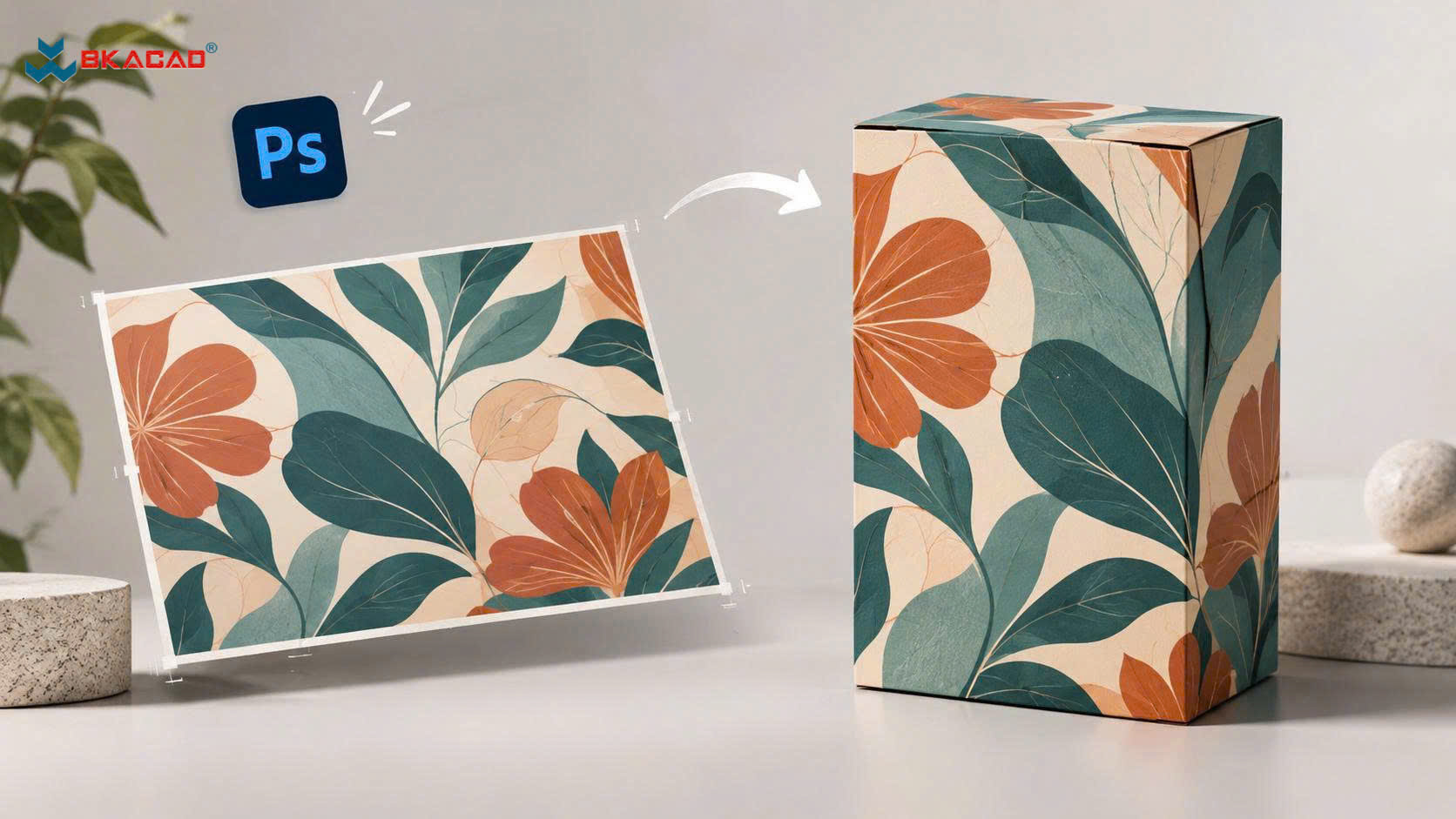
Trước khi bắt đầu, bạn cần chuẩn bị hai thành phần chính: file mockup bao bì có hỗ trợ Smart Object và file artwork phẳng dùng để thay thế họa tiết hiện tại.

Ảnh 1: Artwork phẳng và mockup bao bì
Artwork phẳng có thể được thiết kế dưới dạng PSD, AI, PDF hoặc PNG tùy theo yêu cầu công việc. Nội dung cần được sắp xếp hợp lý, bao gồm logo, tên sản phẩm, màu nền, họa tiết trang trí và các thông tin nhận diện thương hiệu.
Đối với mockup, nên lựa chọn file PSD có cấu trúc layer rõ ràng, trong đó phần thiết kế bề mặt hộp được đặt trong Smart Object riêng. Nếu bao bì có nhiều mặt như mặt trước, mặt bên và mặt trên, mỗi mặt nên có một Smart Object tương ứng để dễ dàng kiểm soát.
2. Hướng dẫn đổi họa tiết bao bì trong Photoshop bằng Smart Object và phối cảnh
Để thực hiện mockup bao bì Photoshop Smart Object, bạn cần thao tác theo trình tự từ mở file, thay artwork, điều chỉnh phối cảnh đến xử lý ánh sáng. Quy trình dưới đây phù hợp với những mẫu hộp giấy, hộp mỹ phẩm, hộp thực phẩm và bao bì sản phẩm có cấu trúc hình khối cơ bản.
2.1. Bước 1: Mở file mockup và xác định Smart Object
Đầu tiên, khởi động Adobe Photoshop, chọn File > Open và mở file mockup bao bì định dạng PSD. Sau khi mở, quan sát bảng Layers để xác định các lớp chứa nội dung thiết kế.
Thông thường, Smart Object sẽ có biểu tượng đặc trưng ở góc thumbnail của layer. Những layer này có thể được đặt tên như Your Design, Replace Artwork, Smart Object hoặc Front Design tùy theo người tạo mockup.
Nhấp đúp vào thumbnail của Smart Object để mở nội dung trong một cửa sổ tài liệu mới. Tại đây, bạn sẽ thấy artwork phẳng đang được sử dụng cho bề mặt bao bì.
Lưu ý: Không nên chỉnh sửa trực tiếp layer hình ảnh sản phẩm hoặc xóa các lớp ánh sáng, bóng đổ nếu chưa xác định rõ chức năng của chúng. Hãy giữ lại file gốc để có thể khôi phục khi cần thiết.
2.2. Bước 2: Thay artwork phẳng bằng họa tiết mới
Sau khi mở Smart Object, bạn tiến hành thay thế thiết kế cũ bằng artwork mới. Chọn File > Place Embedded để đưa file thiết kế vào tài liệu. Điều chỉnh kích thước và vị trí sao cho artwork phủ kín vùng thiết kế cần thay đổi.
Nếu artwork mới có kích thước khác với bản gốc, sử dụng tổ hợp Ctrl + T (Windows) hoặc Command + T (macOS) để điều chỉnh tỷ lệ. Nên giữ đúng tỷ lệ thiết kế, tránh kéo giãn làm biến dạng logo hoặc họa tiết.
Tiếp theo, kiểm tra các chi tiết quan trọng như vị trí logo, tên thương hiệu, thông tin sản phẩm và vùng mép gấp. Đối với bao bì có nhiều mặt, cần đảm bảo họa tiết được căn chỉnh đúng hướng để tránh tình trạng nội dung bị lệch hoặc ngược chiều khi hiển thị trên mockup.
Khi hoàn tất, nhấn Ctrl + S hoặc Command + S để lưu nội dung Smart Object, sau đó quay lại tài liệu mockup chính. Photoshop sẽ tự động cập nhật artwork mới lên bề mặt hộp.
2.3. Bước 3: Điều chỉnh phối cảnh để artwork khớp với hình dáng hộp
Đây là bước quan trọng quyết định độ chân thực của mockup bao bì Photoshop Smart Object. Nếu artwork chỉ được đặt phẳng trên hình ảnh hộp mà không tương thích với góc nhìn thực tế, sản phẩm sẽ trông thiếu tự nhiên và giống một hình ảnh được dán lên bề mặt.
Nếu mockup đã tích hợp sẵn Smart Object có phối cảnh, bạn không cần biến đổi lại artwork. Photoshop sẽ tự động áp dụng hình dạng và góc nhìn đã được thiết lập.
Trong trường hợp cần điều chỉnh thủ công, có thể sử dụng các công cụ sau:
- Free Transform (Ctrl + T): Điều chỉnh kích thước, xoay và thay đổi vị trí artwork.
- Distort: Kéo từng góc của hình ảnh để khớp với các cạnh của mặt hộp.
- Perspective: Điều chỉnh phối cảnh, giúp các cạnh artwork tương thích với góc nhìn của bao bì.
- Perspective Warp: Điều chỉnh phối cảnh theo các mặt phẳng được xác định, phù hợp với những bề mặt hộp có góc nhìn phức tạp.
- Warp: Uốn cong hình ảnh để phù hợp với bề mặt có độ cong hoặc hình dạng không hoàn toàn phẳng.
Khi sử dụng những công cụ này, hãy chú ý đến các đường viền, góc gấp và tỷ lệ giữa mặt trước với mặt bên. Các cạnh của artwork phải trùng khớp với hình dáng thực tế của hộp. Không nên kéo méo quá mức vì có thể khiến logo, chữ viết và họa tiết bị biến dạng.
2.4. Bước 4: Giữ nguyên vùng sáng tối và bóng đổ gốc
Một trong những lỗi thường gặp khi chỉnh sửa mockup bao bì là artwork mới che mất toàn bộ ánh sáng và bóng đổ ban đầu. Điều này khiến hộp trông phẳng, thiếu chiều sâu và không còn cảm giác như một sản phẩm được chụp trong môi trường thực tế.
Để khắc phục, cần phân biệt rõ layer artwork với các layer hiệu ứng ánh sáng. Thông thường, một mockup chuyên nghiệp sẽ có những lớp như Highlights, Shadows, Lighting hoặc Texture.

Ảnh 2: Cấu trúc layer ánh sáng và bóng đổ
Bạn có thể áp dụng một số phương pháp sau:
Sử dụng Blend Mode Multiply: Đối với layer bóng đổ, chế độ Multiply giúp giữ lại các vùng tối và tạo cảm giác chiều sâu trên bề mặt hộp. Có thể điều chỉnh Opacity để bóng đổ không quá đậm.
Sử dụng Blend Mode Screen: Với những lớp chứa ánh sáng hoặc vùng phản chiếu sáng, Screen giúp hòa trộn ánh sáng với artwork mới mà không che khuất toàn bộ họa tiết.
Sử dụng Clipping Mask: Giới hạn vùng hiển thị của hiệu ứng để ánh sáng và bóng đổ chỉ tác động lên phần bề mặt bao bì mong muốn.
Sử dụng Layer Mask: Điều chỉnh độ hiển thị của các vùng sáng tối một cách linh hoạt, tránh làm mất những chi tiết quan trọng trên artwork.
Ngoài ra, Photoshop còn có tính năng Blend If trong Layer Style, cho phép hòa trộn dựa trên độ sáng của từng pixel. Đây là lựa chọn hữu ích khi cần giữ lại những vùng sáng tối gốc của mockup mà không phải tách thủ công từng chi tiết.
Điều quan trọng là không nên tăng độ tương phản quá mức. Artwork mới cần hòa nhập với ánh sáng tổng thể, giữ được cảm giác chất liệu giấy, độ nhám hoặc độ bóng của bao bì.
2.5. Bước 5: Kiểm tra và xuất mockup bao bì hoàn chỉnh
Sau khi hoàn tất các thao tác, hãy kiểm tra tổng thể sản phẩm ở cả chế độ phóng to và thu nhỏ. Đặc biệt chú ý đến đường viền hộp, vị trí logo, mặt bên, mặt trên, bóng đổ và độ đồng nhất màu sắc.
Khi hình ảnh đã đạt yêu cầu, chọn File > Export > Export As để xuất thành phẩm. Có thể sử dụng PNG nếu cần hình ảnh chất lượng cao hoặc JPG khi cần tối ưu dung lượng cho website và các nền tảng truyền thông.
Nếu cần tiếp tục chỉnh sửa, hãy lưu thêm một bản PSD có đầy đủ layer và Smart Object. Không nên chỉ giữ lại file ảnh đã xuất vì sẽ khó thay đổi thiết kế khi khách hàng yêu cầu những phiên bản bao bì khác.
Mẹo chuyên môn: Nếu artwork được thiết kế từ Affinity, bạn có thể sử dụng Export Persona để xuất các thành phần đồ họa hoặc icon vector trước khi đưa sang Photoshop. Đây là công đoạn chuẩn bị tài nguyên riêng, không thay thế quy trình Smart Object trong Photoshop.
2.6. Những lỗi thường gặp khi thay họa tiết bao bì bằng Smart Object
| Lỗi thường gặp | Nguyên nhân | Cách khắc phục |
|---|---|---|
| Artwork bị lệch khỏi mặt hộp | Sai kích thước hoặc vị trí | Kiểm tra lại Smart Object và vùng thiết kế |
| Họa tiết bị méo | Điều chỉnh Transform sai tỷ lệ | Giữ tỷ lệ và căn chỉnh theo các cạnh hộp |
| Bao bì mất bóng đổ | Artwork che layer ánh sáng | Sắp xếp lại thứ tự layer |
| Hộp trông thiếu chiều sâu | Chưa giữ hiệu ứng sáng tối | Dùng Multiply, Screen và Blend If |
| Màu sắc thiếu tự nhiên | Artwork chưa hòa trộn với ánh sáng | Điều chỉnh Opacity và màu sắc |
| Chất lượng ảnh bị giảm | Artwork đầu vào có độ phân giải thấp | Sử dụng file nguồn có độ phân giải phù hợp |
3. Câu hỏi thường gặp về mockup bao bì Photoshop Smart Object
Smart Object có thể thay đổi nhiều lần không?
Có. Bạn có thể mở lại Smart Object và thay đổi artwork nhiều lần mà không cần dựng lại toàn bộ mockup. Đây là ưu điểm quan trọng khi cần tạo nhiều phiên bản bao bì cho cùng một dòng sản phẩm.
Có thể thay họa tiết bao bì mà vẫn giữ nguyên bóng đổ không?
Có. Bạn cần giữ lại các layer ánh sáng, bóng đổ và hiệu ứng bề mặt của file mockup gốc. Kết hợp Blend Mode, Clipping Mask và Layer Mask để artwork mới hòa trộn tự nhiên với hình ảnh sản phẩm.
Có cần biết thiết kế 3D để tạo mockup bao bì trong Photoshop không?
Không nhất thiết. Với những file PSD đã có Smart Object và phối cảnh được thiết lập sẵn, người dùng có thể thay artwork phẳng và nhận được hình ảnh bao bì mô phỏng 3D mà không cần sử dụng phần mềm dựng hình chuyên dụng.
Nên xuất mockup bao bì dưới định dạng nào?
PSD phù hợp để lưu trữ file thiết kế có layer và tiếp tục chỉnh sửa. PNG phù hợp khi cần hình ảnh chất lượng cao hoặc nền trong suốt. JPG phù hợp khi đăng website, bài viết hoặc nội dung quảng cáo cần tối ưu dung lượng.
Kết luận
Sử dụng Smart Object là giải pháp hiệu quả để thay đổi họa tiết bao bì trong Photoshop mà không phải thiết kế lại toàn bộ sản phẩm. Khi kết hợp đúng cách giữa artwork phẳng, công cụ phối cảnh và các chế độ hòa trộn ánh sáng, designer có thể tạo ra mockup chân thực, giữ nguyên vùng sáng tối và bóng đổ của hình ảnh gốc. Nắm vững quy trình này không chỉ giúp tiết kiệm thời gian mà còn nâng cao chất lượng sản phẩm thiết kế, đặc biệt trong lĩnh vực nhận diện thương hiệu, quảng cáo và in ấn bao bì.
Nếu bạn muốn phát triển kỹ năng thiết kế từ tư duy hình ảnh đến sử dụng thành thạo các công cụ chuyên nghiệp, có thể tham khảo các chương trình đào tạo thiết kế đồ họa tại BKACAD để tìm hiểu thêm về lộ trình học và ứng dụng Photoshop, Illustrator trong công việc thực tế.

