
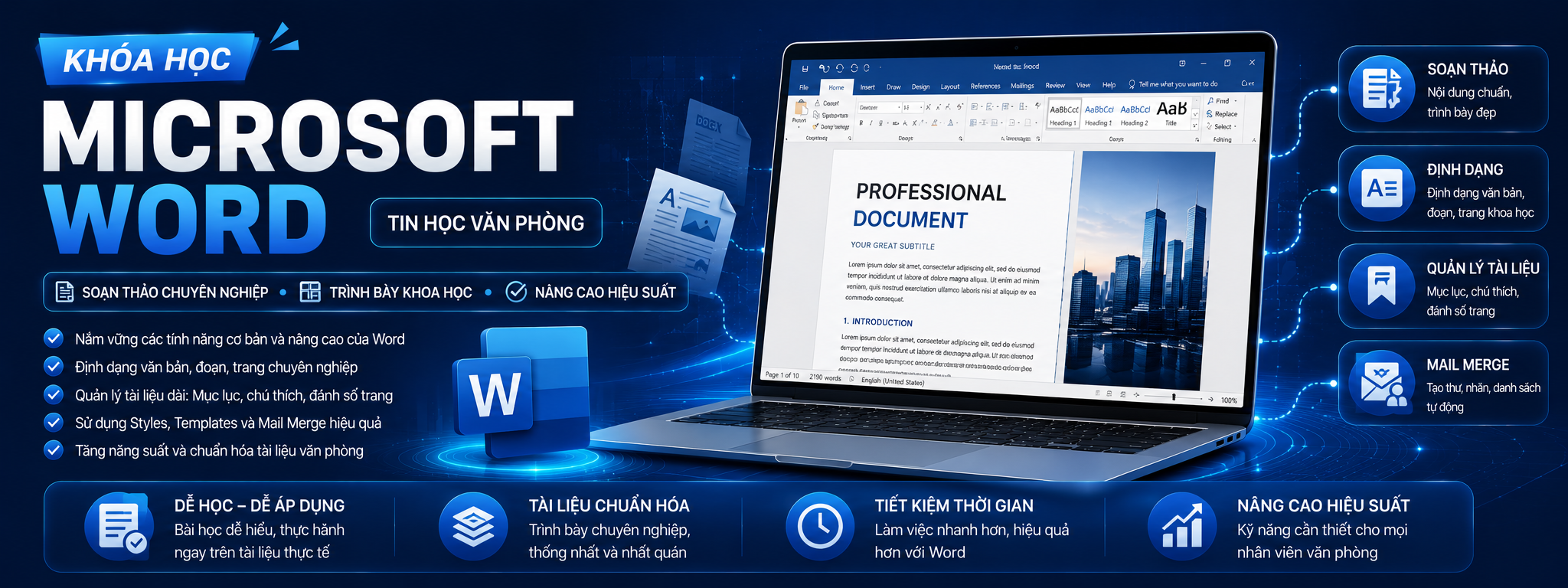
KHÓA HỌC MICROSOFT WORD - TIN HỌC VĂN PHÒNG
Microsoft Word Thực Chiến – Làm Chủ Tin Học Văn Phòng Từ Cơ Bản
Việc sở hữu kỹ năng soạn thảo văn bản quy chuẩn chính là thước đo đầu tiên cho sự chuyên nghiệp và tác phong làm việc của một nhân sự văn phòng hiện đại. Đây là giải pháp cốt lõi giúp chuyển hóa các tài liệu, hợp đồng thô thành văn bản chuẩn xác, đẹp mắt, giúp xác thực năng lực quản lý định dạng tự động (Style, Mục lục) và tối ưu hóa thời gian thiết kế trang in một cách nhanh chóng.
Khóa học Microsoft Word tại BKACAD được xây dựng theo lộ trình thực chiến 100% và bám sát khung chứng chỉ quốc tế MOS. Với thời lượng 20 giờ học, chương trình giúp học viên nhanh chóng làm chủ các tính năng từ cơ bản đến nâng cao (trộn thư Mail Merge, bảo mật file, xử lý bảng biểu phức tạp), đồng thời sẵn sàng tự tin chuẩn hóa mọi hồ sơ, tài liệu trong doanh nghiệp.
Mục tiêu khóa học
Học viên hoàn thành các yêu cầu khi tham gia khóa học sẽ đạt được:
– Chứng nhận hoàn thành khóa học do BKACAD cấp.
– Chứng chỉ Quốc tế về tin học văn phòng nếu học viên đạt qua kỳ thi chứng chỉ Quốc tế tại các Trung tâm khảo thí được ủy quyền.
Khóa học phù hợp với ai?
Tất cả những ai quan tâm và cần bổ sung kiến thức về power point.
Nội dung khóa học
Bài 1. Làm việc với văn bản
– Sử dụng thanh công cụ truy cập nhanh
– Sử dụng Ribbon
– Làm việc với văn bản
– Chuyển đổi giữa các tài liệu
– Tạo tài liệu mới
– Lưu, đóng, mở, trình bầy văn bản
Bài 2. Thao tác với văn bản
– Làm việc với văn bản
– Sử dụng Undo
– Sử dụng Repeat
– Chèn ký tự đặc biệt
– Sử dụng cắt, sao chép và dán
– Tìm và thay thế các mục
– Tìm kiếm – Tùy chọn tìm kiếm
– Thay thế
– Sử dụng AutoCorrect
Bài 3. Định dạng văn bản và đoạn văn bản
– Định dạng ký tự: Sử dụng hộp thoại Font
– Định dạng đoạn văn
– Căn chỉnh văn bản
– Thay đổi khoảng cách dòng
– Thay đổi khoảng cách đoạn
– Lùi lề văn bản
– Sử dụng Tab
– Sử dụng Format Painter
– Định dạng với style
– Sử dụng Quick Style
– Tạo và chỉnh sửa Style
– Tổ chức danh sách thông tin
– Tổ chức danh sách đánh dấu đầu dòng
– Tổ chức danh sách đánh số đầu dòng
– Tạo danh sách đa cấp
– Sử dụng WordArt
Bài 4. Định dạng văn bản để in
– Sửa đổi thiết lập trang
– Thay đổi cỡ giấy
– Thay đổi hướng trang
– Thay đổi lề trang
– Thêm ngắt trang
– Làm việc với cột văn bản
– Chèn tiêu đề đầu trang và chân trang
– Chèn số trang
– Chèn header và footer
– Làm việc với nền trang
– Thêm watermark
– Thêm đường viền trang
– Áp dụng các chủ đề
– Sử dụng WordArt
Bài 5. Sử dụng bảng
– Làm việc với các bảng
– Chèn bảng
– Làm việc với văn bản
– Định dạng bảng
– Hiệu chỉnh bảng
– Điều chỉnh chiều rộng hoặc chiều cao
– Chèn hàng, xóa hàng, cột hoặc ô
– Gộp và tách các ô
– Đặt tiêu đề hàng
– Hiệu chỉnh lề ô
– Chuyển thông tin thành bảng: Chuyển đổi một bảng thành văn bản và ngược lại
– Sắp xếp danh sách dữ liệu
Bài 6. Làm việc với các hình minh họa
– Chèn hình ảnh vào tài liệu
– Chèn tệp hình ảnh
– Chèn hình ảnh trực tuyến
– Chèn ảnh chụp màn hình
– Các thao tác với ảnh
– Điều chỉnh kích thước ảnh
– Cắt ảnh
– Áp dụng hiệu ứng cho ảnh
– Áp dụng hiệu ứng nghệ thuật cho ảnh
– Hiệu chỉnh mầu cho ảnh
– Bao văn bản xung quanh hình ảnh
– Làm việc với các đối tượng hình dạng
– Các tùy chỉnh trên đối tượng hình dạng
– Sử dụng hộp văn bản
– Sử dụng SmartArt: Thao tác với SmartArt
Bài 8. Làm việc với tham chiếu và gộp mail
– Sử dụng Table of Contents: Tạo mục lục cho văn bản
– Sử dụng Mailings: Tạo Mail merge để gửi một loạt email cùng một lúc
– Đặt mật khẩu bảo vệ văn bản
– Hạn chế chỉnh sửa văn bản
Bài 9: Kiểm tra hết môn
Đăng ký khóa học và nhận chính sách hỗ trợ học phí tại: https://www.bkacad.edu.vn/dang-ky-hoc.html