
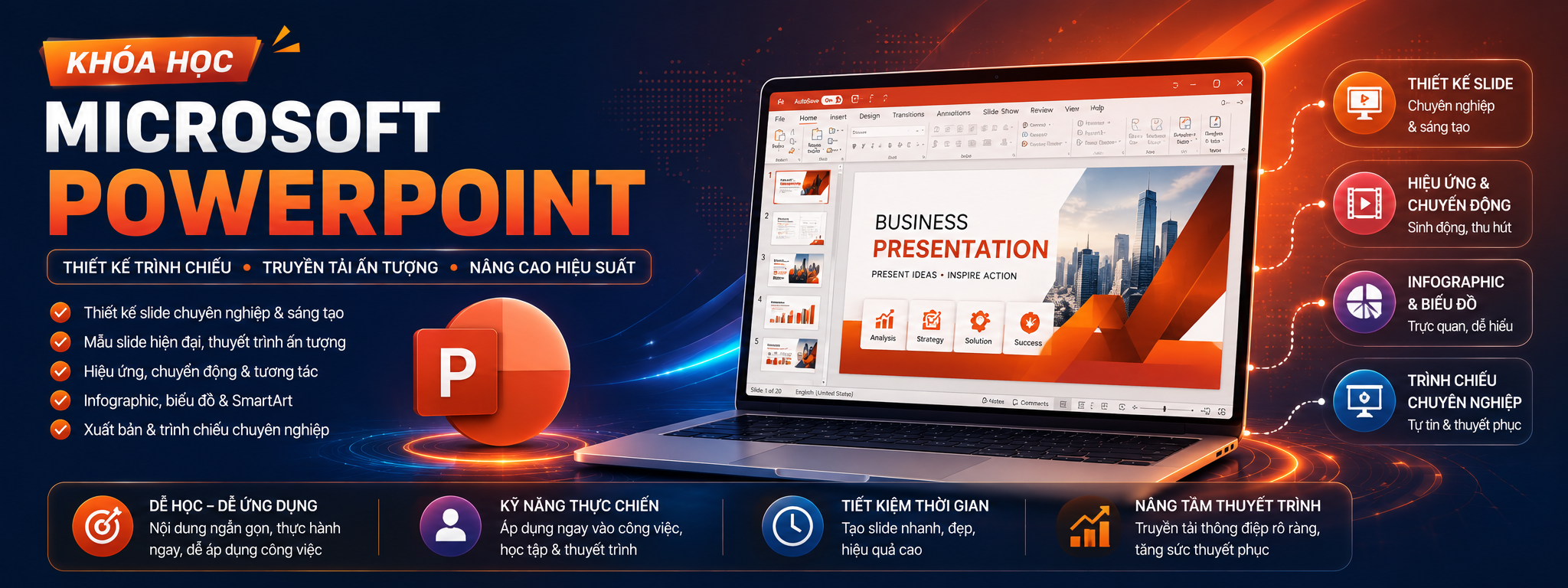
KHÓA HỌC MICROSOFT POWERPOINT - TIN HỌC VĂN PHÒNG
Làm chủ kỹ năng thuyết trình và tạo slide ấn tượng cho học tập & công việc
Trong kỷ nguyên truyền thông thị giác lên ngôi, việc làm chủ kỹ năng thiết kế slide là một lợi thế vượt trội giúp gia tăng sức thuyết phục đối với đối tác và cấp trên. Đây là giải pháp cốt lõi giúp chuyển hóa các ý tưởng khô khan thành câu chuyện hình ảnh có tính tương tác mạnh mẽ, giúp xác thực năng lực làm chủ bố cục hiện đại, phối hợp màu sắc và ứng dụng kỹ thuật trình diễn trực quan.
Khóa học Microsoft PowerPoint tại BKACAD được xây dựng theo chương trình chuẩn thực chiến và bám sát khung chứng chỉ quốc tế MOS. Với thời lượng 20 giờ học, chương trình giúp học viên nhanh chóng làm chủ công cụ thiết kế, ứng dụng hiệu ứng chuyển động (Animation/Morph) thông minh, đồng thời sẵn sàng tự tin bứt phá hiệu suất công việc.
Mục tiêu khóa học
Học viên hoàn thành các yêu cầu khi tham gia khóa học sẽ đạt được:
– Chứng nhận hoàn thành khóa học do BKACAD cấp.
– Chứng chỉ Quốc tế về tin học văn phòng nếu học viên đạt qua kỳ thi chứng chỉ Quốc tế tại các Trung tâm khảo thí được ủy quyền.
Khóa học phù hợp với ai?
Tất cả những ai quan tâm và cần bổ sung kiến thức về power point.
Nội dung chi tiết khóa học
Bài 1. Bắt đầu với Microsoft PowerPoint
– Khởi động PowerPoint
– Tạo bài trình chiếu mới
– Quản lý các tập tin trình chiếu
– Open – View – Save – Close
– Di chuyển trong bài trình chiếu
– Thiết lập kích thước slide
– Sắp xếp các cửa sổ tập tin trình chiếu
Bài 2. Làm việc với các slide
– Áp dụng Themes
– Chỉnh sửa Themes
– Định dạng nền Slide
– Áp dụng Slide layout
– Định dạng Placeholders
– Tùy chỉnh Slide layout
– Sử dụng Gridlines và Guides
– Sử dụng chế độ xem Slide Master
– Chỉnh sửa Slide layout hiện hành
– Áp dụng Slide layout đã chỉnh sửa cho Slide
– Chèn Slide
– Nhân bản Slide
– Ẩn/Hiện/Xóa Slide
– Chèn Footers, Date, Slide Numbers vào Slide
– Kiểm soát số thứ tự Slide
– Sử dụng Slide Sorter
– Sắp xếp Slide
– Sử dụng Section
Bài 3. Làm việc với văn bản
– Sử dụng chế độ Spelling Checker
– Sử dụng chế độ Thesaurus
– Cắt, sao chép, và dán văn bản
– Sử dụng công cụ Clipboard
– Sử dụng Drap and Drop
– Áp dụng Bulltes
– Áp dụng Numbering
– Tăng/giảm cấp danh sách
– Sử dụng Format Painter
– Xóa định dạng
– Tạo tab bằng công cụ Tab Selector
– Tạo tab bằng công cụ hội thoại Tabs
– Chèn, định dạng, xóa WordArt
– Thay đổi khung chứa WordArt
– Định dạng WordArt
Bài 4. Làm việc với bảng và đồ thị
– Thay đổi kiểu đồ thị
– Chọn và điều chỉnh dữ liệu của đồ thị
– Thay đổi Layout và Style của đồ thị
– Các thành phần của đồ thị
– Lựa chọn các thành phần của đồ thị
– Định dạng các thành phần của đồ thị
– Thay đổi kích thước và vị trí các thành phần của đồ thị
– Thêm thành phần vào đồ thị
– Tùy chỉnh thông số của đồ thị
– Embedding và Linking
– Thêm từ đồ thị trong Excel
– Chèn bảng tính Excel
– Tạo bảng từ công cụ
– Sao chép và dán bảng từ Word hoặc Excel
– Thay đổi kích thước hoặc vị trí của bảng
– Thay đổi kích thước của một hàng hoặc cột
– Nhập và tách hàng hoặc cột
– Định dạng bảng
Bài 5. Thêm các yếu tố đa phương tiện
– Làm việc với Shapes
– Định dạng Shapes
– Điều chỉnh, thay đổi và chỉnh sửa Shapes
– Sắp xếp Shapes
– Chèn ảnh
– Điều chỉnh kích thước và cắt ảnh
– Áp dụng Styles và Effects (hiệu ứng) cho ảnh
– Siêu liên kết (Hyperlinks)
– Các nút hành động (Action Buttons)
– Bố cục của SmartArt
– Điều chỉnh SmartArt
– Sử dụng SmartArt Styles
– Thay đổi hướng SmartArt
– Chuyển đổi SmartArt thành văn bản hoặc hình vẽ
Bài 6. Nâng cao trình bày
– Chèn âm thanh
– Chèn phim
– Chèn phim quay màn hình
– Nén và tối ưu hóa truyền thông
– Chèn hiệu ứng chuyển tiếp giữa các slide
– Thay đổi thời gian chờ chuyển tiếp
– Điều chỉnh các tùy chọn của hiệu ứng chuyển tiếp
– Quản lý nhiều hiệu ứng chuyển tiếp
– Áp dụng hiệu ứng động cho đối tượng
– Áp dụng hiệu ứng động di chuyển theo đường
– Thay đổi các thiết lập và tùy chọn của hiệu ứng
– Áp dụng hiệu ứng cho văn bản
– Sử dụng công cụ Animations Painter
– Thay đổi thứ tự thực thi các hiệu ứng
– Xóa hiệu ứng
Bài 7. Chuẩn bị bài trình chiếu
– Comment
– Chế độ Track Changes
– Thêm ghi chú cho người trình bày (Speaker Notes)
– Tạo Handouts
– Đính kèm phông chữ
– Kiểm tra trình chiếu
– Thiết lập Slide Show
– Sử dụng chế độ Presenter View
– Diễn tập bài trình chiếu
– Tùy chỉnh thời gian diễn tập
– Ghi hình bài trình chiếu
– Tạo kịch bản trình chiếu tùy ý
– Trình chiếu trực tuyến
Bài 8. Chia sẻ bài thuyết trình
– Nén và tối ưu hóa phương tiện truyền thông
– Nén hình ảnh
– Loại bỏ thông tin chỉnh sửa hình ảnh
– Kiểm tra bài trình chiếu sử dụng Document Inspector
– Mã hóa bài trình chiếu bằng mật khẩu
– Đánh dấu một bài trình chiếu là bản hoàn chỉnh
– Hạn chế truy cập
– Thêm chữ ký số (Digital Signature)
– Lưu ở định dạng các phiên bản ứng dụng PowerPoint trước đó
– Tạo PowerPoint Shows
– Lưu ở định dạng PDF hoặc tập tin văn bản XPS
– Lưu bài trình chiếu thành Video
– Đóng gói bài trình chiếu vào CD
– In bài trình chiếu
– Chia sẻ bài trình chiếu với một người cụ thể
– Gửi email bài trình chiếu
– Xuất bản bài trình chiếu

