
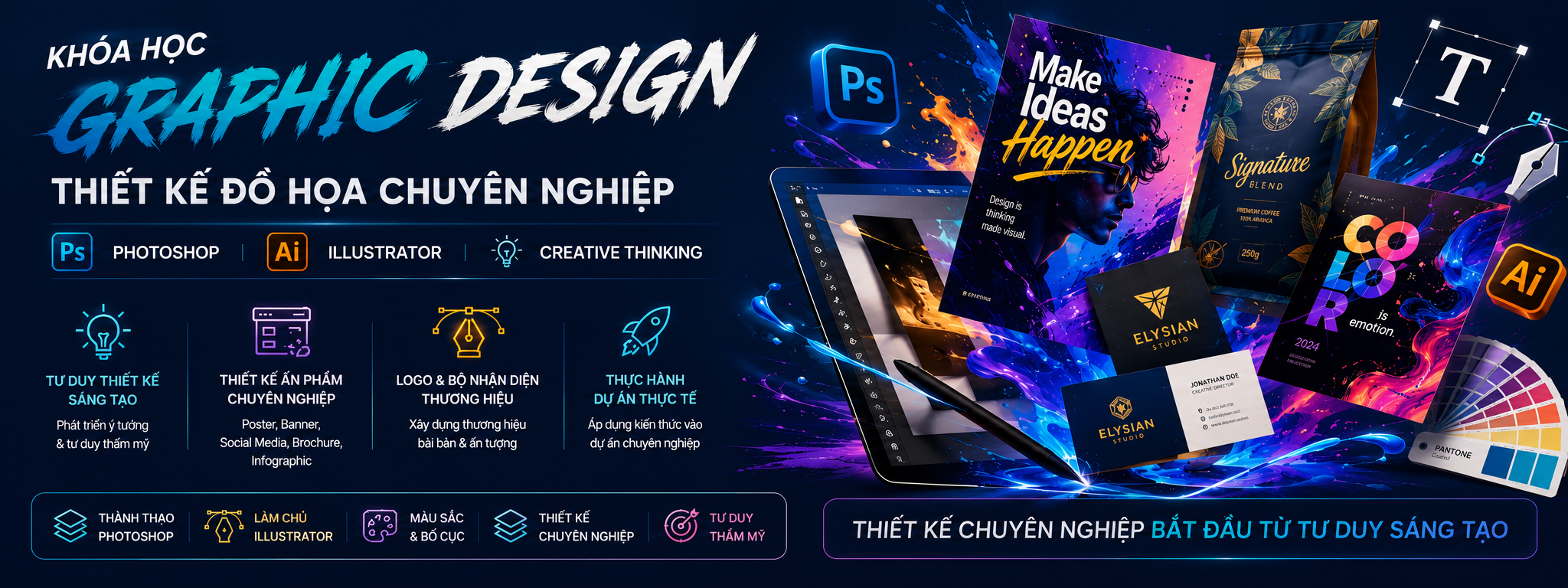
KHÓA HỌC THIẾT KẾ ĐỒ HỌA
Làm Chủ Tư Duy - Bứt Phá Sáng Tạo
Khi nền kinh tế sáng tạo và truyền thông thị giác trở thành mũi nhọn của mọi doanh nghiệp, làm chủ kỹ năng Thiết kế đồ họa (Graphic Design) chính là chìa khóa vàng để bạn mở cánh cửa bước vào ngành công nghiệp nghìn tỷ. Đây là nền tảng nghệ thuật cốt lõi giúp chuyển hóa mọi ý tưởng độc đáo thành sản phẩm hình ảnh có sức hút mạnh mẽ, giúp khẳng định tư duy thẩm mỹ bài bản, kỹ thuật xử lý chất liệu thị giác và năng lực truyền tải trọn vẹn thông điệp thương hiệu.
Khóa học Thiết kế đồ họa – Graphic Design tại BKACAD mang đến chương trình huấn luyện thực hành 100% sát với nhu cầu thực tế của các doanh nghiệp. Với thời lượng 60 giờ học, khóa học dẫn dắt bạn từng bước làm chủ bộ đôi công cụ thiết kế kinh điển (Photoshop & Illustrator), xây dựng tư duy vững chắc về bố cục, màu sắc, nghệ thuật chữ (Typography), đồng thời trang bị đầy đủ portfolio để sẵn sàng chinh phục các nhà tuyển dụng lớn.
Mục tiêu khóa học
Giúp học viên có thể áp dụng thiết kế đồ họa vào công việc hàng ngày bằng cách tạo ra các trình bày tài liệu chuyên nghiệp như slide thuyết trình, bản tờ rơi, hồ sơ công ty hoặc biểu đồ. Cách sắp xếp thông tin, sử dụng màu sắc và hình ảnh để tạo ra các đường dẫn hấp thụ tài liệu và dễ đọc.
Khóa học phù hợp với ai?
Mọi đối tượng, không giới hạn độ tuổi. Có mong muốn tìm hiểu kỹ năng thiết kế đồ họa quảng cáo.
Nội dung khóa học
1. Học kỳ I – Giới thiệu về Adobe Photoshop
Photoshop là một phần mềm đồ họa phổ biến và mạnh mẽ được sử dụng trong nhiều lĩnh vực thiết kế đồ họa.
– Thiết kế đồ họa: Photoshop cho phép bạn tạo ra các thiết kế đồ họa chuyên nghiệp như poster, banner, bìa sách, bìa album, logo, biểu ngữ và nhiều hơn nữa..
– Chỉnh sửa ảnh và tái tạo: Với các công cụ chỉnh sửa và tái tạo mạnh mẽ của Photoshop, bạn có thể cải thiện chất lượng của ảnh, chỉnh sửa màu sắc, ánh sáng, tạo hiệu ứng đặc biệt, loại bỏ các đối tượng không mong muốn, tạo ra hình ảnh ghép và thậm chí tái tạo lại hoàn toàn các bức ảnh cũ.
– Tạo hiệu ứng và phối cảnh: Photoshop cho phép tạo ra các hiệu ứng đặc biệt và phối cảnh trong minh họa. Bằng cách sử dụng các công cụ lớp, mặt hàng và hiệu ứng, người dùng có thể thêm các yếu tố như ánh sáng, bóng đổ, mờ, mờ phông và hoạt ảnh vào minh họa của mình, tạo ra các tác phẩm có cảm giác động đậy và sáng tạo.
1.1. Kiến thức đạt được
– Hiểu về khái niệm layer (lớp) trong PTS là gì
– Các kỹ thuật dành riêng cho layer (mặt nạ layer, mặt nạ cắt, các chế độ hòa trộn)
– Nhóm công cụ tạo vùng chọn – tách vật thể
– Nhóm công cụ vẽ draw , brush
– Nhóm công cụ chỉnh sửa màu sắc
1.2. Nội dung học kỳ I
Buổi 1:
– Giới thiệu bộ môn Photoshop
- Khái niệm điểm ảnh Pixel
- Độ phân giải hình ảnh
- Tìm kiếm ảnh trên Internet, sử dụng ảnh chụp, scan ảnh…
- Kiểm tra và thay đổi thông số cho file ảnh
- Làm việc với thước đo, đường gióng
- Giới Thiệu làm quen với giao diện
– Làm việc với các công cụ thao tác quản lý vùng nhìn cơ bản:
- Công cụ di chuyển
- Nhóm lệnh, phóng to thu nhỏ
- Hand
– Nhóm công cụ vùng chọn cơ bản
- Khái niệm vùng chọn là gì
- Khái niệm vùng chọn theo khuôn mẫu (M)
- Vùng chọn tự do (L)
- Công cụ chọn nhanh
- Copy vùng ảnh Content Aware
– Menu Select
– Menu view
Buổi 2: Khái niệm – làm quen với bảng layer
- Khái niệm
- Phân loại layer
- Làm quen với bảng layer
- Các lệnh đính kèm
Buổi 3: Tìm hiểu layer ( tiếp):
- Layer mask
- Bảng blending option
- Quick mask
- Channel
Buổi 4:
– Màu sắc trong Photoshop
- Đổ màu Solid, gradient
- Giới thiệu và cách sử dụng các bảng màu
– Brush
- Làm quen, cách sử dụng brush
- cài đặt các mẫu brush mới
Buổi 5: Text – Hiệu ứng cho text
- Nhóm công cụ Type Tool
- Chỉnh sửa thông số cho văn bản
- Chuyển đổi layer văn bản thành layer hình ảnh
Buổi 6: Thực hành kỹ thuật thiết kế poster- banner quảng cáo
- Hướng dẫn tư duy thiết kế quảng cáo cơ bản
- Nhận đề tài – lên ý tưởng
- Thực hành thiết kế theo mẫu
Buổi 7: Path – Shape
- Công cụ pen tool
- Nhóm công cụ vẽ hình cơ bản shape
- Kỹ thuật clipping mask
Buổi 8:
– Nhóm công cụ chỉnh sửa ảnh
- Nhóm công cụ Stamp Tool (S)
- Nhóm công cụ Spot Healling Brush Tool (J)
- Nhóm công cụ Blur Tool
- Nhóm công cụ Dodge Tool (0)
– Nhóm lệnh hiệu chỉnh màu sắc
- Hiệu chỉnh ánh sáng
- Hiệu chỉnh màu sắc
Buổi 9: Bộ lọc Filter
- Khái niệm về bộ lọc
- Làm việc với bộ lọc
Các nhóm bộ lọc:
- Camera Raw Filter
- Nhóm Blur
- Nhóm Distort
- Nhóm hiệu ứng Noise
- Nhóm hiệu ứng Render
– Hiệu ứng bóp méo hình Liquify
Buổi 10: Thực hành tổng hợp các kỹ thuật đã học
2. Nội dung Học kỳ II – Giới thiệu về Adobe Illustrator
Adobe Illustrator là một phần mềm đồ họa vector mạnh mẽ, được sử dụng rộng rãi trong nhiều lĩnh vực thiết kế đồ họa..
Tùy thuộc vào mục đích và yêu cầu cụ thể, Illustrator có thể được tận dụng để tạo ra nhiều loại thiết kế đồ họa khác nhau..
2.1. Kiến thức đạt được
– Thiết kế logo và biểu tượng nhận diện: Illustrator là một công cụ phổ biến để tạo ra các logo chuyên nghiệp. Với tính năng vectơ của nó, bạn có thể tạo ra các biểu tượng và hình ảnh đơn giản, dễ dàng chỉnh sửa kích thước và đảm bảo độ sắc nét không bị mất.
– Thiết kế đồ họa cho in ấn: Illustrator cho phép bạn tạo ra các thiết kế đồ họa in ấn như tờ rơi, name card, poster, hình nền, thiệp mừng, bao bì sản phẩm và nhiều thứ khác nữa.
– Thiết kế đồ họa vector và hình minh họa: Illustrator là công cụ lý tưởng để tạo ra các hình minh họa, tranh vẽ và đồ họa vector. Bạn có thể tạo ra các loại hình phức tạp, kỹ thuật minh họa, biểu đồ, biểu đồ và các yếu tố thiết kế khác với độ chính xác và linh hoạt cao.
– Thiết kế đồ họa cho đồ họa chuyển động: Illustrator cho phép bạn tạo các hoạt động và hoạt động đồ họa. Bạn có thể tạo ra các khung hình, kỹ thuật đồ họa chuyển động, thiết kế các yếu tố đồ họa cho video và hoạt hình.
– Thiết kế đồ họa trên nền kỹ thuật số: Illustrator cung cấp các công cụ để thiết kế đồ họa cho các nền tảng kỹ thuật số như ứng dụng di động, trò chơi, đồ họa máy tính và nhiều thứ khác nữa.
2.2. Nội dung Học kỳ 2
Buổi 1: Giới thiệu bộ môn AI, mục đích vai trò ý nghĩa…
- Tạo, mở, lưu file
- Chức năng của công cụ trên thanh công cụ Tool
- Sử dụng artbroads
- Hiệu chỉnh vùng nhìn
- Chế độ hiển thị
Buổi 2:
– Tạo và thay đổi thuộc tính của đối tượng: Nhóm công cụ vẽ hình cơ bản
– Thay đổi thuộc tính của đối tượng
- Đổi màu
- Thay đổi thứ tự các lớp
- Sao chép đối tượng
- Thay đổi kích thước theo tỷ lệ – stranform
- Xoay đối tượng (rotate)
- Kéo nghiêng. Xô, lật
- Lệnh group, explan
- Move
- Alignt
– Làm quen với nhóm công cụ selection tools
Buổi 3:
– Liên hết các đối tượng
- Bảng Pathfinder
- Compount path
- Shape builder tool
– Thay đổi màu của đối tượng
- Stroke, fill
- Kiểu dày nét
- Kiểu góc và kiểu đầu nét
Buổi 4: Drawing
- Tìm hiểu cấu trúc Vector : Các chế độ vẽ ở thanh công cụ Draw normal- inside-behide
- Nhóm công cụ Pen
Buổi 5:
– Màu sắc trong AI
- Thuộc tính và hệ màu
- Đổ màu Solid, gradient
- Công cụ mesh. Live paint
- Giới thiệu và cách sử dụng các bảng màu
– Kỹ thuật mask trong AI
- Clipping mask
- Layer mask
Buổi 6: Nhóm công cụ tạo văn bản
- Nhóm công cụ Type Tool
- Các bảng làm việc ,edit text
- Hiệu ứng văn bản
- Hiệu ứng cho chữ
Buổi 7: Brush, graphic Style, Symbol
- Làm quen, cách sử dụng brush
- Bảng graphic Style
- Nhóm công cụ symbol
Buổi 8: Các yêu cầu , kích thước của bộ ấn phẩm văn phòng: name card – phong bì- giấy viết thư
Buổi 9: Thiết kế một mẫu nhãn bao bì sản phẩm một lĩnh vực tự chọn
Buổi 10: Mô phỏng đối tượng 3D
Đăng ký tìm hiểu thông tin khóa học và các chính sách hỗ trợ học phí tại: https://bkacad.edu.vn/dang-ky-hoc.html